> For the complete documentation index, see [llms.txt](https://help.steeple.com/llms.txt). Markdown versions of documentation pages are available by appending `.md` to page URLs; this page is available as [Markdown](https://help.steeple.com/modules/module-reservation-de-salles.md).
# Module Réservation de salles
Le module Réservation de salles permet de gérer la réservation de salles de réunions au sein de vos locaux.
#### Comment ajouter et modifier le module Réservation de salles ?
**Étape 1** : Rendez-vous dans la rubrique **Modules** puis descendez pour trouver le module. Cliquer sur le bouton **En savoir plus**, puis sur **Installer**.
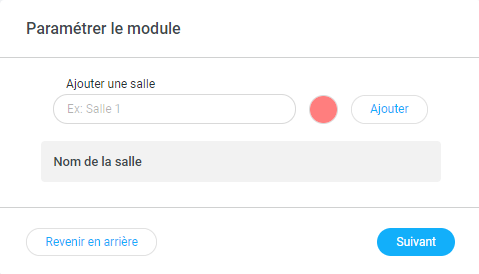
 **Étape 2** : Paramétrer le module en ajoutant le nom de vos salles réservables par vos collaborateurs. Nous conseillons de préciser la capacité dans le nom de la salle réservable. Exemple : Salle Florence Arthaud \[15 PL.]. Vous pouvez également affecter une couleur pour mieux distinguer les salles au moment de la réservation.\
Cliquer sur **Suivant**.
**Étape 2** : Paramétrer le module en ajoutant le nom de vos salles réservables par vos collaborateurs. Nous conseillons de préciser la capacité dans le nom de la salle réservable. Exemple : Salle Florence Arthaud \[15 PL.]. Vous pouvez également affecter une couleur pour mieux distinguer les salles au moment de la réservation.\
Cliquer sur **Suivant**.
 **Étape 3** : Si vous disposez d'un écran tactile relié à votre communauté, vous pourrez ajouter ce module à l'affichage sur la TV. Par défaut, le module est disponible sur les versions mobiles et navigateurs.
#### Comment utiliser et consulter le module de Réservation ?
Le module **Réservation de salles** est visible depuis le tableau d'affichage, le navigateur web et l'application mobile et reste présent dans l'espace module. Voici à quoi il ressemble :
**Étape 3** : Si vous disposez d'un écran tactile relié à votre communauté, vous pourrez ajouter ce module à l'affichage sur la TV. Par défaut, le module est disponible sur les versions mobiles et navigateurs.
#### Comment utiliser et consulter le module de Réservation ?
Le module **Réservation de salles** est visible depuis le tableau d'affichage, le navigateur web et l'application mobile et reste présent dans l'espace module. Voici à quoi il ressemble :
 Vous pouvez y retrouver deux types d'informations :\
🔷 Les **réunions du jour et la salle réservée** ;\
🔷 Les boutons d'**actions**.
Le bouton **Voir Plus** permet d'avoir une vue globale sur les réservations par jour pour chaque salle réservable. Une nouvelle interface s'affichera pour une visibilité optimale.
Le bouton **Réserver** permettant de réserver en direct une salle.
📢 Seuls les créateurs d'une réservation peuvent les modifier ou les supprimer !
💡 **Pour plus de confort**, cliquez sur **Voir Plus** **puis Réserver** directement la salle dans l'interface.
\
👉 Bouton **Voir Plus :**\
Pour changer la date de consultation, vous pouvez soit utiliser les flèches gauche droite soit cliquer sur la date pour sélectionner dans le calendrier.
Vous pouvez y retrouver deux types d'informations :\
🔷 Les **réunions du jour et la salle réservée** ;\
🔷 Les boutons d'**actions**.
Le bouton **Voir Plus** permet d'avoir une vue globale sur les réservations par jour pour chaque salle réservable. Une nouvelle interface s'affichera pour une visibilité optimale.
Le bouton **Réserver** permettant de réserver en direct une salle.
📢 Seuls les créateurs d'une réservation peuvent les modifier ou les supprimer !
💡 **Pour plus de confort**, cliquez sur **Voir Plus** **puis Réserver** directement la salle dans l'interface.
\
👉 Bouton **Voir Plus :**\
Pour changer la date de consultation, vous pouvez soit utiliser les flèches gauche droite soit cliquer sur la date pour sélectionner dans le calendrier.
 👉 Bouton **Réserver :**\
Il faut remplir les champs **Titre de votre réservation**, **Date de votre réservation**, **Salle** et les **horaires**. Terminer en cliquant sur le bouton **Réserver**.\
👉 Bouton **Réserver :**\
Il faut remplir les champs **Titre de votre réservation**, **Date de votre réservation**, **Salle** et les **horaires**. Terminer en cliquant sur le bouton **Réserver**.\
#### Comment modifier et supprimer le module ?
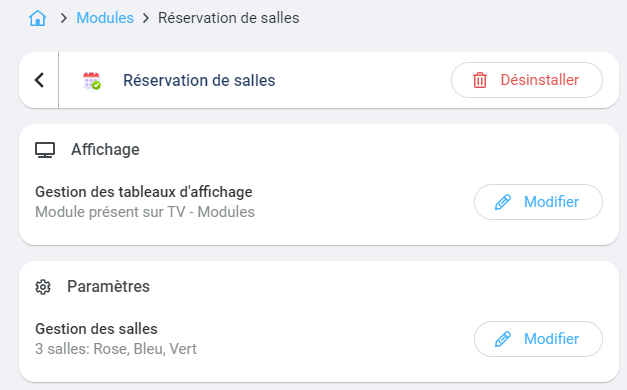
Pour **modifier** les paramètres, retourner dans sur les **Réglages** du module. Cliquer sur le bloc **Gestion des salles** pour modifier leur nom, leur couleur ou les supprimer.
Pour **désinstaller** le module, aller dans l'**Administration**, onglet **Modules**, retrouver le module dans la rubrique **Installés** puis cliquer sur **Réglages.** Une nouvelle fenêtre s'ouvre et en haut à droite se trouvera le bouton rouge **Désinstaller**.