> For the complete documentation index, see [llms.txt](https://help.steeple.com/llms.txt). Markdown versions of documentation pages are available by appending `.md` to page URLs; this page is available as [Markdown](https://help.steeple.com/modules/module-indicateur.md).
# Module Indicateur
Le module Indicateur permet de mettre en avant une valeur ou une évolution clé de votre entreprise pour que vos collaborateurs restent informés.
📢 Seuls les membres avec le statut Administrateurs(-trice) peuvent installer les modules !
#### Comment ajouter le module Indicateur ?
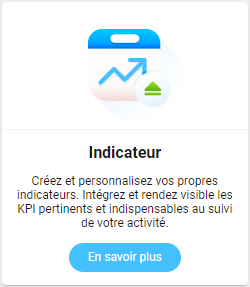
**Étape 1** : Aller dans votre **Administration** puis dans la rubrique **Modules** puis l'onglet **Disponibles.** Une fois le module indicateur trouvé, cliquer sur **En savoir plus** puis **Installer**.\
 \
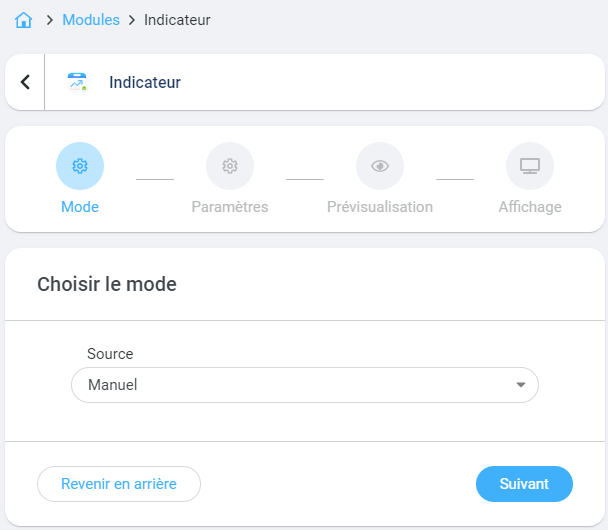
**Étape 2** : **Choisir le mode Manuel** dans le menu déroulant de la Source à sélectionner, puis cliquer sur **Suivant**.
\
**Étape 2** : **Choisir le mode Manuel** dans le menu déroulant de la Source à sélectionner, puis cliquer sur **Suivant**.
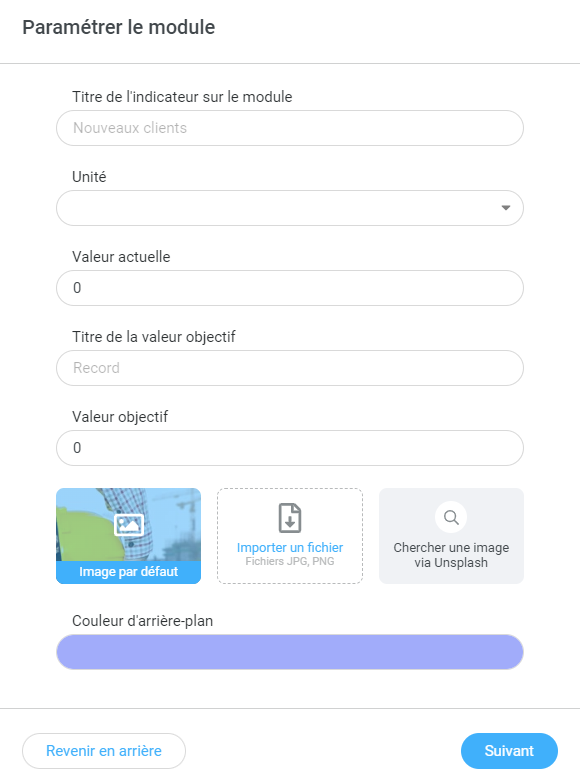
 **Étape 3** : Renseigner les champs requis à la mise en ligne du module :\
🔷 Le texte expliquant la valeur dans **Titre de l'indicateur sur le module**\
**🔷** L'**Unité** de la valeur (lorsque la valeur est un pourcentage ou une somme, précisez-le).\
**🔷** La valeur principale dans **Valeur actuelle** (les décimaux sont autorisés)\
**🔷** Le texte expliquant la valeur comparative dans **Titre de la valeur objectif**\
**🔷** Un élément comparatif/ à atteindre dans **Valeur objectif**\
🔷 Ajoutez une photo en cliquant sur **Importer un fichier**\
🔷 Modifiez la couleur de l'arrière-plan\
Cliquer sur **Suivant** une fois que tous les champs sont saisis.
**Étape 3** : Renseigner les champs requis à la mise en ligne du module :\
🔷 Le texte expliquant la valeur dans **Titre de l'indicateur sur le module**\
**🔷** L'**Unité** de la valeur (lorsque la valeur est un pourcentage ou une somme, précisez-le).\
**🔷** La valeur principale dans **Valeur actuelle** (les décimaux sont autorisés)\
**🔷** Le texte expliquant la valeur comparative dans **Titre de la valeur objectif**\
**🔷** Un élément comparatif/ à atteindre dans **Valeur objectif**\
🔷 Ajoutez une photo en cliquant sur **Importer un fichier**\
🔷 Modifiez la couleur de l'arrière-plan\
Cliquer sur **Suivant** une fois que tous les champs sont saisis.
 **Étape 4** : Prévisualiser le module
**Étape 5** : Si vous disposez d'un écran tactile relié à votre communauté, vous pouvez ajouter ce module à l'affichage sur la TV. Par défaut, le module est disponible sur les versions mobiles et navigateurs.
**💡** Il est possible d'installer plusieurs modules indicateurs !\
Chaque service pourra partager les résultats en cours pour le mois, le trimestre, le semestre et les objectifs à atteindre sur la période.\
RSE, Ventes, Service clients, Logistique, Sécurité, RH, Finance... **Tous les services ont des indicateurs clés à suivre et à partager.**
📢 La mise en place du **module Indicateur nécessite un suivi régulier** **et des mises à jour** par la personne ayant installé le module.
#### Comment désinstaller le module ?
Pour cela, aller dans l'**Administration**, onglet **Modules**, retrouver le module dans la rubrique **Installés** puis cliquer sur **Réglages.** Une nouvelle fenêtre s'ouvre et en haut à droite se trouvera le bouton rouge **Désinstaller**.
**Étape 4** : Prévisualiser le module
**Étape 5** : Si vous disposez d'un écran tactile relié à votre communauté, vous pouvez ajouter ce module à l'affichage sur la TV. Par défaut, le module est disponible sur les versions mobiles et navigateurs.
**💡** Il est possible d'installer plusieurs modules indicateurs !\
Chaque service pourra partager les résultats en cours pour le mois, le trimestre, le semestre et les objectifs à atteindre sur la période.\
RSE, Ventes, Service clients, Logistique, Sécurité, RH, Finance... **Tous les services ont des indicateurs clés à suivre et à partager.**
📢 La mise en place du **module Indicateur nécessite un suivi régulier** **et des mises à jour** par la personne ayant installé le module.
#### Comment désinstaller le module ?
Pour cela, aller dans l'**Administration**, onglet **Modules**, retrouver le module dans la rubrique **Installés** puis cliquer sur **Réglages.** Une nouvelle fenêtre s'ouvre et en haut à droite se trouvera le bouton rouge **Désinstaller**.