![Logo Steeple 200px.png]](https://help.steeple.com/hs-fs/hubfs/Communication/Logos%20et%20favicons/Logo%20Steeple%20200px.png?width=96&height=36&name=Logo%20Steeple%20200px.png)
Flux Automatique ou Manuel ?
Vous avez la possibilité d'ajouter deux types de flux :
-
Automatique : relayez le contenu posté sur vos réseaux sociaux, le flux se réactualisera de manière dynamique à chaque nouvelle publication sur la source (RSS, Instagram, Facebook, LinkedIn, Autre)
-
Manuel : améliorez votre veille en donnant accès à des informations ou du contenu indispensables à la compréhension de l’environnement de votre entreprise.
Comment ajouter un flux automatique?
Étape 1 : Cliquez sur l'application Feeds dans la barre d'icônes, puis cliquez sur + Ajouter
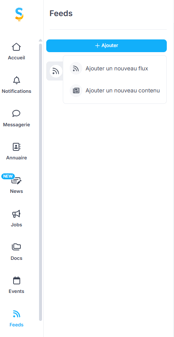
Étape 2 : Cliquez sur Ajouter un nouveau flux.
Étape 3 :Sélectionnez la ou les communautés qui pourront voir le flux.
Étape 4 : Choisissez le type de flux Automatique.
Étape 5 : Sélectionnez la source du flux.
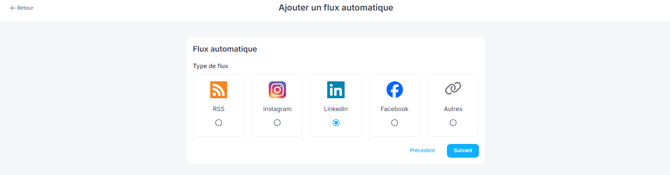
Étape 6 : Saisissez le lien URL que vous souhaitez ajouter puis cliquez sur Ajouter le flux.
Comment ajouter un flux manuel ?
Étape 1 : Cliquez sur l'application Feeds dans la barre d'icônes, puis cliquez sur + Ajouter
Étape 2 : Cliquez sur Ajouter un nouveau flux.
Étape 3 : Sélectionnez la ou les communautés qui pourront voir le flux.
Étape 4 : Choisissez le type de flux Manuel.
Étape 5 : Choisissez le nom du flux.
📢 Il est nécessaire de créer le flux manuel avant de pouvoir ajouter du contenu.
💡 Créez plusieurs flux afin de suivre plusieurs actualités différentes.
Comment ajouter un contenu ?
Étape 1 : Cliquez sur l'application Feeds dans la barre d'icônes, puis cliquez sur + Ajouter
Étape 2 : Cliquez sur Ajouter un nouveau contenu.
Étape 3 : Choisissez le flux souhaité, saisissez l'URL du contenu puis cliquez sur Ajouter un contenu.
Comment supprimer un flux ?
Étape 1 : Dans l'App Feeds, sélectionnez le flux que vous souhaitez supprimer.
Étape 2 : Cliquez sur Actions en haut à droite de la fenêtre puis sélectionnez Supprimer le flux.
Étape 3 : Confirmez la suppression.
Comment paramétrer un webhook sur un flux manuel ?
Les webhooks permettent à des applications externes d'ajouter automatiquement du contenu dans vos flux manuels. Vous pouvez avoir autant de webhooks que de flux manuels disponibles. C'est une solution idéale pour connecter Steeple avec vos outils métier (CRM, intranet, outils RH, etc.).

Cela aura pour effet d'activer le webhook et d'afficher les informations de paramétrage à renseigner dans vos applications tierces.
Un webhook est caractérisé par une url et un format de réception des données. Attention cette url est confidentielle. Quiconque détient cette url peut ajouter du contenu dans votre flux manuel.
Cette url accepte des requêtes "POST" en provenance de n'importe quelle application prenant en charge l'envoi de données sur un webhook.
Il faudra que les données transmises respectent un certain format indiqué lors de l'activation du webhook :
{
  "organizationId": "b15e93c9-6df6-4708-9e36-b9e40c9c6e69",
  "title": "Titre du contenu",
  "content": "Contenu HTML du contenu",
  "imageUrl": "URL de l'image du contenu (optionnel)"
}