> For the complete documentation index, see [llms.txt](https://help.steeple.com/llms.txt). Markdown versions of documentation pages are available by appending `.md` to page URLs; this page is available as [Markdown](https://help.steeple.com/es/modules/module-reservation-de-salles.md).
# Módulo Reserva de salas
#### ¿Cómo añadir y modificar el módulo de Reservas de salas?
**Paso 1** : Diríjase a la sección **Módulos** luego desplácese hacia abajo para encontrar el módulo. Haga clic en el botón **Saber más**, luego en **Instalar**.
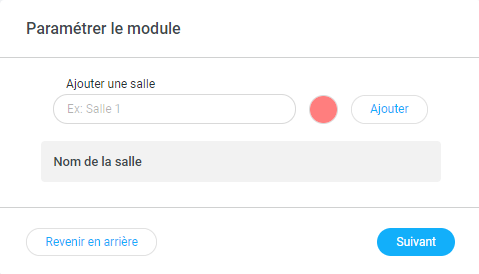
 **Paso 2** : Configurar el módulo añadiendo el nombre de las salas que sus colaboradores pueden reservar. Recomendamos indicar la capacidad en el nombre de la sala reservable. Ejemplo: Sala Florence Arthaud \[15 PLAZAS]. También puede asignar un color para distinguir mejor las salas al momento de la reserva.\
Hacer clic en **Siguiente**.
**Paso 2** : Configurar el módulo añadiendo el nombre de las salas que sus colaboradores pueden reservar. Recomendamos indicar la capacidad en el nombre de la sala reservable. Ejemplo: Sala Florence Arthaud \[15 PLAZAS]. También puede asignar un color para distinguir mejor las salas al momento de la reserva.\
Hacer clic en **Siguiente**.
 **Paso 3** : Si dispone de una pantalla táctil conectada a su comunidad, podrá añadir este módulo a la visualización en la TV. De forma predeterminada, el módulo está disponible en las versiones móviles y en navegadores.
#### ¿Cómo utilizar y consultar el módulo de Reservas?
El módulo **Reserva de salas** es visible desde el tablón de anuncios, el navegador web y la aplicación móvil y sigue presente en el espacio del módulo. Así es como se ve:
**Paso 3** : Si dispone de una pantalla táctil conectada a su comunidad, podrá añadir este módulo a la visualización en la TV. De forma predeterminada, el módulo está disponible en las versiones móviles y en navegadores.
#### ¿Cómo utilizar y consultar el módulo de Reservas?
El módulo **Reserva de salas** es visible desde el tablón de anuncios, el navegador web y la aplicación móvil y sigue presente en el espacio del módulo. Así es como se ve:
 Puede encontrar dos tipos de información:\
🔷 Las **reuniones del día y la sala reservada** ;\
🔷 Los botones de**acciones**.
El botón **Ver más** permite tener una vista global de las reservas por día para cada sala reservable. Se mostrará una nueva interfaz para una visibilidad óptima.
El botón **Reservar** que permite reservar una sala en directo.
📢 ¡Solo los creadores de una reserva pueden modificarla o eliminarla!
💡 **Para mayor comodidad**, haga clic en **Ver más** **y luego Reservar** directamente la sala en la interfaz.
\
👉 Botón **Ver más:**\
Para cambiar la fecha de consulta, puede usar las flechas izquierda y derecha o hacer clic en la fecha para seleccionarla en el calendario.
Puede encontrar dos tipos de información:\
🔷 Las **reuniones del día y la sala reservada** ;\
🔷 Los botones de**acciones**.
El botón **Ver más** permite tener una vista global de las reservas por día para cada sala reservable. Se mostrará una nueva interfaz para una visibilidad óptima.
El botón **Reservar** que permite reservar una sala en directo.
📢 ¡Solo los creadores de una reserva pueden modificarla o eliminarla!
💡 **Para mayor comodidad**, haga clic en **Ver más** **y luego Reservar** directamente la sala en la interfaz.
\
👉 Botón **Ver más:**\
Para cambiar la fecha de consulta, puede usar las flechas izquierda y derecha o hacer clic en la fecha para seleccionarla en el calendario.
 👉 Botón **Reservar:**\
Hay que rellenar los campos **Título de su reserva**, **Fecha de su reserva**, **Sala** y las **horarios**. Termine haciendo clic en el botón **Reservar**.\
👉 Botón **Reservar:**\
Hay que rellenar los campos **Título de su reserva**, **Fecha de su reserva**, **Sala** y las **horarios**. Termine haciendo clic en el botón **Reservar**.\
#### ¿Cómo modificar y eliminar el módulo?
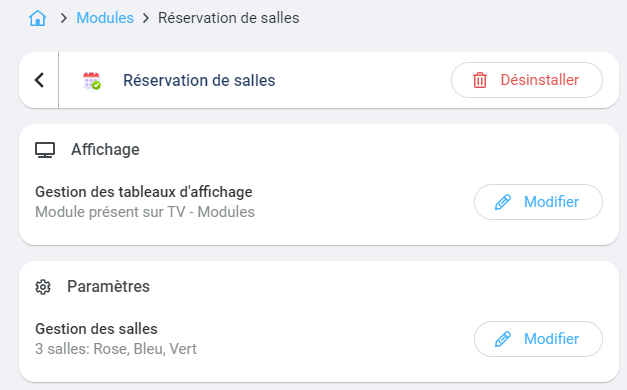
Para **modificar** la configuración, vuelva a los **Ajustes** del módulo. Haga clic en el bloque **Gestión de salas** para modificar su nombre, su color o eliminarlas.
Para **desinstalar** el módulo, vaya a la**Administración**, pestaña **Módulos**, encuentre el módulo en la sección **Instalados** luego haga clic en **Ajustes.** Se abrirá una nueva ventana y en la parte superior derecha estará el botón rojo **Desinstalar**.