> For the complete documentation index, see [llms.txt](https://help.steeple.com/llms.txt). Markdown versions of documentation pages are available by appending `.md` to page URLs; this page is available as [Markdown](https://help.steeple.com/es/modules/module-indicateur.md).
# Módulo Indicador
El módulo Indicador permite destacar un valor o una evolución clave de su empresa para que sus colaboradores se mantengan informados.
📢 ¡Solo los miembros con el rol de Administradores(as) pueden instalar los módulos!
#### ¿Cómo añadir el módulo Indicador?
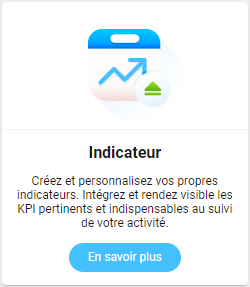
**Paso 1** : Ir a tu **Administración** luego en la sección **Módulos** luego la pestaña **Disponibles.** Una vez encontrado el módulo indicador, haz clic en **Más información** luego **Instalar**.\
 \
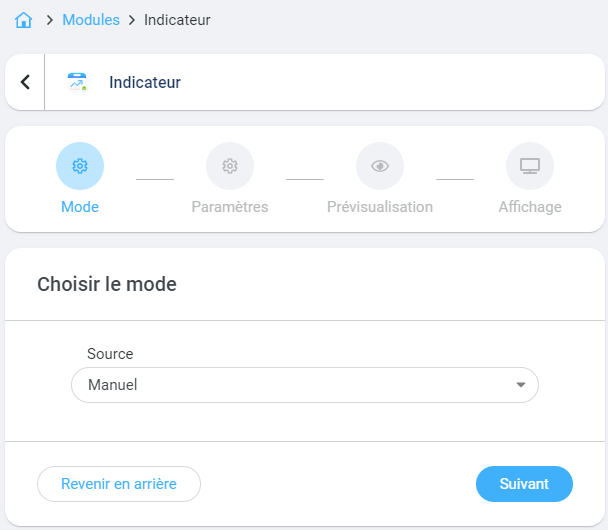
**Paso 2** : **Elige el modo Manual** en el menú desplegable de la Fuente a seleccionar, luego haz clic en **Siguiente**.
\
**Paso 2** : **Elige el modo Manual** en el menú desplegable de la Fuente a seleccionar, luego haz clic en **Siguiente**.
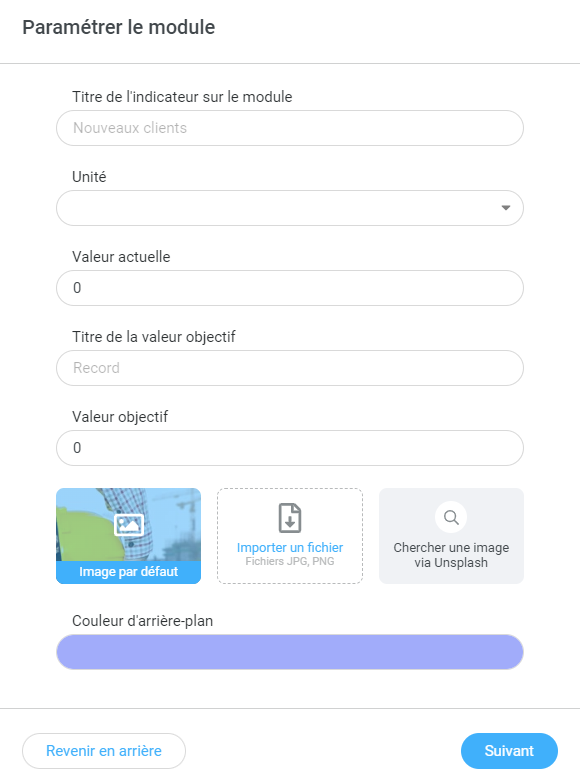
 **Paso 3** : Rellena los campos requeridos para la publicación del módulo :\
🔷 El texto que explica el valor en **Título del indicador en el módulo**\
**🔷** El**Unidad** del valor (cuando el valor sea un porcentaje o una suma, indícalo).\
**🔷** El valor principal en **Valor actual** (se permiten decimales)\
**🔷** El texto que explica el valor comparativo en **Título del valor objetivo**\
**🔷** Un elemento comparativo/a alcanzar en **Valor objetivo**\
🔷 Añade una foto haciendo clic en **Importar un archivo**\
🔷 Cambia el color del fondo\
Haz clic en **Siguiente** una vez que todos los campos estén completados.
**Paso 3** : Rellena los campos requeridos para la publicación del módulo :\
🔷 El texto que explica el valor en **Título del indicador en el módulo**\
**🔷** El**Unidad** del valor (cuando el valor sea un porcentaje o una suma, indícalo).\
**🔷** El valor principal en **Valor actual** (se permiten decimales)\
**🔷** El texto que explica el valor comparativo en **Título del valor objetivo**\
**🔷** Un elemento comparativo/a alcanzar en **Valor objetivo**\
🔷 Añade una foto haciendo clic en **Importar un archivo**\
🔷 Cambia el color del fondo\
Haz clic en **Siguiente** una vez que todos los campos estén completados.
 **Paso 4** : Previsualizar el módulo
**Paso 5** : Si dispones de una pantalla táctil conectada a tu comunidad, puedes añadir este módulo a la visualización en la TV. De forma predeterminada, el módulo está disponible en las versiones móviles y en los navegadores.
**💡** ¡Es posible instalar varios módulos indicadores!\
Cada servicio podrá compartir los resultados en curso para el mes, el trimestre, el semestre y los objetivos a alcanzar durante el período.\
RSE, Ventas, Servicio al cliente, Logística, Seguridad, RR. HH., Finanzas... **Todos los servicios tienen indicadores clave que seguir y compartir.**
📢 La implementación del **módulo Indicador requiere un seguimiento regular** **y actualizaciones** por la persona que haya instalado el módulo.
#### ¿Cómo desinstalar el módulo?
Para ello, ve a la**Administración**, pestaña **Módulos**, encuentre el módulo en la sección **Instalados** y luego haga clic en **Ajustes.** Se abrirá una nueva ventana y en la parte superior derecha estará el botón rojo **Desinstalar**.
**Paso 4** : Previsualizar el módulo
**Paso 5** : Si dispones de una pantalla táctil conectada a tu comunidad, puedes añadir este módulo a la visualización en la TV. De forma predeterminada, el módulo está disponible en las versiones móviles y en los navegadores.
**💡** ¡Es posible instalar varios módulos indicadores!\
Cada servicio podrá compartir los resultados en curso para el mes, el trimestre, el semestre y los objetivos a alcanzar durante el período.\
RSE, Ventas, Servicio al cliente, Logística, Seguridad, RR. HH., Finanzas... **Todos los servicios tienen indicadores clave que seguir y compartir.**
📢 La implementación del **módulo Indicador requiere un seguimiento regular** **y actualizaciones** por la persona que haya instalado el módulo.
#### ¿Cómo desinstalar el módulo?
Para ello, ve a la**Administración**, pestaña **Módulos**, encuentre el módulo en la sección **Instalados** y luego haga clic en **Ajustes.** Se abrirá una nueva ventana y en la parte superior derecha estará el botón rojo **Desinstalar**.