> For the complete documentation index, see [llms.txt](https://help.steeple.com/llms.txt). Markdown versions of documentation pages are available by appending `.md` to page URLs; this page is available as [Markdown](https://help.steeple.com/es/administration/synchroniser-annuaire-lucca.md).
# ¿Cómo sincronizar mi directorio de colaboradores con Lucca?
### Presentación
La integración Lucca sincroniza su Directorio Steeple desde su SIRH Lucca: las altas, las actualizaciones de fichas y las salidas siguen su referencial de RR. HH. Cuando añade un colaborador en Lucca, su cuenta se crea automáticamente en Steeple.
La sincronización es **automática cada noche**. También puede iniciarla usted mismo en cualquier momento sin esperar a la próxima ejecución.
La configuración se realiza en dos fases: crear una aplicación Steeple en Lucca para obtener claves de acceso, y luego configurar el conector en Steeple.
### Requisitos previos
* Disponer de los permisos necesarios en Lucca para crear una aplicación OAuth (véase el paso 1).
* Dejar de aprovisionar su organización mediante SCIM: un conector SIRH y el aprovisionamiento SCIM no pueden coexistir, y mientras SCIM esté activo el conector no puede activarse.
### Paso 1 — Crear una aplicación Steeple en Lucca
Para que Steeple pueda sincronizarse con Lucca, primero hay que crear claves de acceso del lado de Lucca.
En Lucca, vaya a **Administración** > **Ajustes**, luego, en la sección **Seguridad**, seleccione **Aplicaciones OAuth**.
Si esta opción no aparece en su menú, no dispone de los permisos necesarios: póngase en contacto con su administrador de Lucca.
Haga clic en **Añadir una aplicación**. Se abre una ventana, organizada en cuatro pasos, al término de los cuales Lucca muestra las claves de acceso.
#### 1. Contacto técnico
Indique la dirección de correo electrónico que se utilizará como contacto técnico ante Lucca.
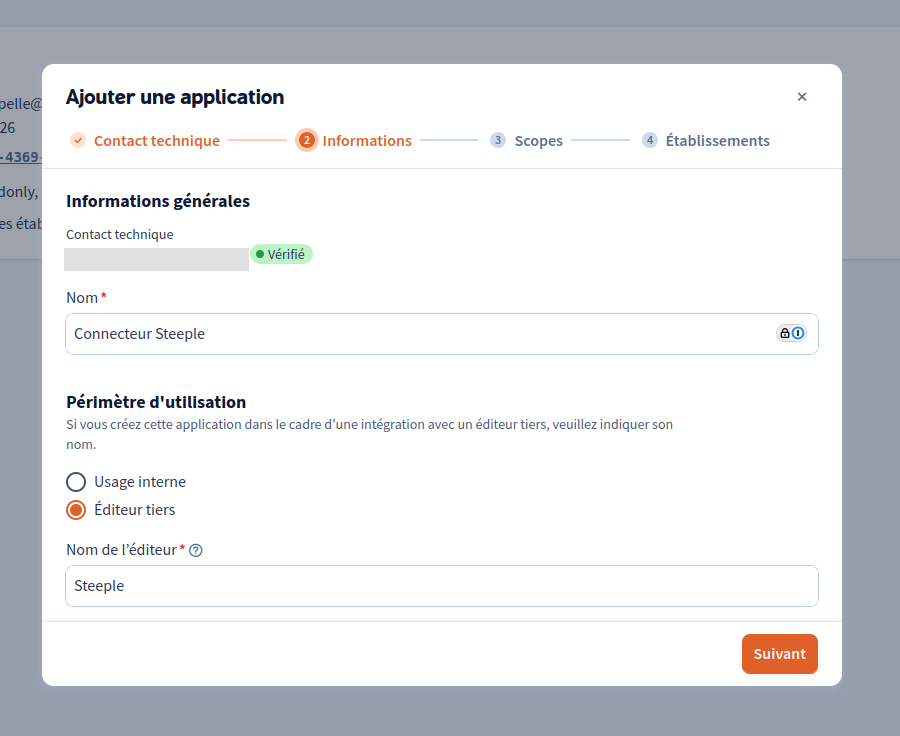
#### 2. Información
* **Apellido** : el nombre de la aplicación, por ejemplo «Conector Steeple».
* **Ámbito de uso** : seleccione **Editor de terceros**.
* **Nombre del editor** : introduzca **Steeple**.
#### 3. Alcances
Los alcances definen los recursos a los que Steeple tiene acceso. Seleccione los cinco siguientes:
* `employees.readonly` — información esencial del colaborador (apellidos, nombre, correo electrónico…)
* `employments.readonly` — fechas de inicio y fin del contrato
* `job-positions.readonly` — puesto ocupado y responsable
* `departments.readonly` — asignación del colaborador a un departamento
* `business-establishments.readonly` — asignación del colaborador a un establecimiento
Estos alcances están en **solo lectura** y no dan acceso a la información clasificada como crítica por Lucca.
Los cinco son necesarios: Lucca rechaza la solicitud de acceso si uno de ellos no está declarado en la aplicación, y una información que falte (las fechas de contrato, por ejemplo) impide la detección de las salidas.
La lista de los alcances disponibles está documentada por Lucca:
#### 4. Establecimientos
Seleccione los establecimientos que debe cubrir el conector Steeple.
#### Después de la validación — Recuperar las claves de acceso
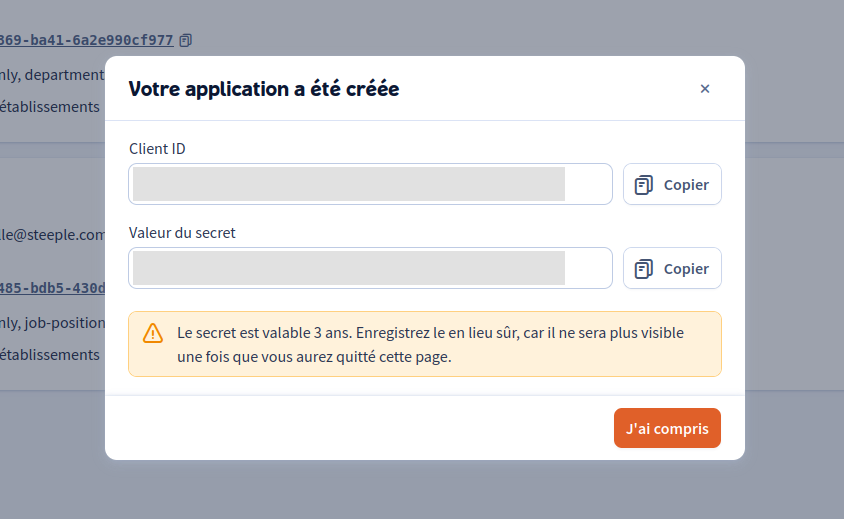
Una vez validados estos cuatro pasos, Lucca confirma la creación de la aplicación y muestra los dos datos necesarios para la configuración del lado de Steeple: el **Client ID** y el **Valor del secreto**. Utilice los botones **Copiar** para recuperarlas.
Consérvelas en un lugar seguro antes de salir de esta página: **el valor del secreto no vuelve a mostrarse nunca**. El secreto es válido **3 años** — transcurrido ese plazo, hay que generar uno nuevo y volver a introducirlo en Steeple.
### Paso 2 — Configurar el conector en Steeple
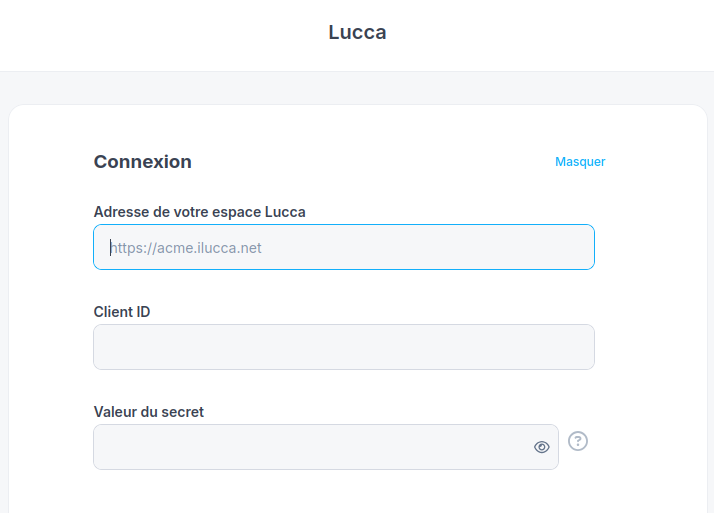
Ve a la**Administración**, sección **Integraciones** (`/administración/integraciones`), luego seleccione **Lucca**. La página está organizada en secciones plegables: haga clic en **Mostrar** para abrir la que está editando.
#### Inicio de sesión
* **Dirección de su espacio Lucca** : el nombre de dominio que se muestra en su navegador cuando está en Lucca, por ejemplo `https://034-mon-entreprise.ilucca.net`. La dirección debe comenzar por `https` y apuntar a un dominio Lucca (`ilucca.net`, `ilucca.ch`, y sus variantes `ilucca-test` y `ilucca-demo`, o `luccasoftware.com`).
* **Client ID** : el Client ID generado en el paso 1.
* **Valor del secreto** : el valor del secreto generado en el paso 1.
Los identificadores nunca vuelven a mostrarse. Durante una modificación posterior, deje estos campos vacíos para conservar los ya registrados.
#### ¿Quién gestiona las fichas de los colaboradores?
Esta elección decide **quién escribe la ficha de los colaboradores**. No cambia el ritmo de la sincronización: sea cual sea la elección, sigue siendo automática. Las altas de cuentas y las salidas siguen Lucca.
* **Sus administradores** — las cuentas creadas desde Lucca siguen pudiendo modificarse en Steeple. Una ficha existente nunca se sobrescribe, salvo la fecha de fin de contrato, que siempre sigue a Lucca.
* **Compartido** — las cuentas creadas desde Lucca son mantenidas por Lucca. Una ficha existente nunca se sobrescribe, salvo la fecha de fin de contrato.
* **Lucca** — todas las fichas vinculadas a Lucca son mantenidas por Lucca.
Una información dejada en blanco en Steeple se completa desde Lucca, salvo el correo electrónico y el número de matrícula, que sirven para iniciar sesión.
Un colaborador ausente del referencial nunca se desactiva automáticamente, y los colaboradores fuera del referencial nunca se modifican.
Confiar las fichas a **Lucca** requiere confirmación: a partir de la siguiente sincronización, Lucca escribe la ficha de todos los colaboradores vinculados, las modificaciones introducidas en Steeple se sobrescriben, y volver a otra opción no las restablece.
#### Opciones avanzadas
* **Crear las Comunidades dinámicas automáticamente** — los departamentos y lugares del referencial que aún no tengan comunidad se crearán durante la sincronización.
* **Enviar los correos electrónicos de activación** — los colaboradores creados por el conector reciben un correo electrónico para activar su cuenta. Solo las cuentas creadas una vez activada esta opción reciben uno.
* **No sincronizar el lugar** — el establecimiento Lucca ya no se toma como lugar en las fichas.
* **No sincronizar la fecha de cumpleaños** — la fecha de cumpleaños indicada en Lucca ya no se toma en las fichas.
Estas dos opciones dejan el campo tal como está: nada se sobrescribe, y usted sigue siendo libre de completarlo en Steeple.
#### Instalación
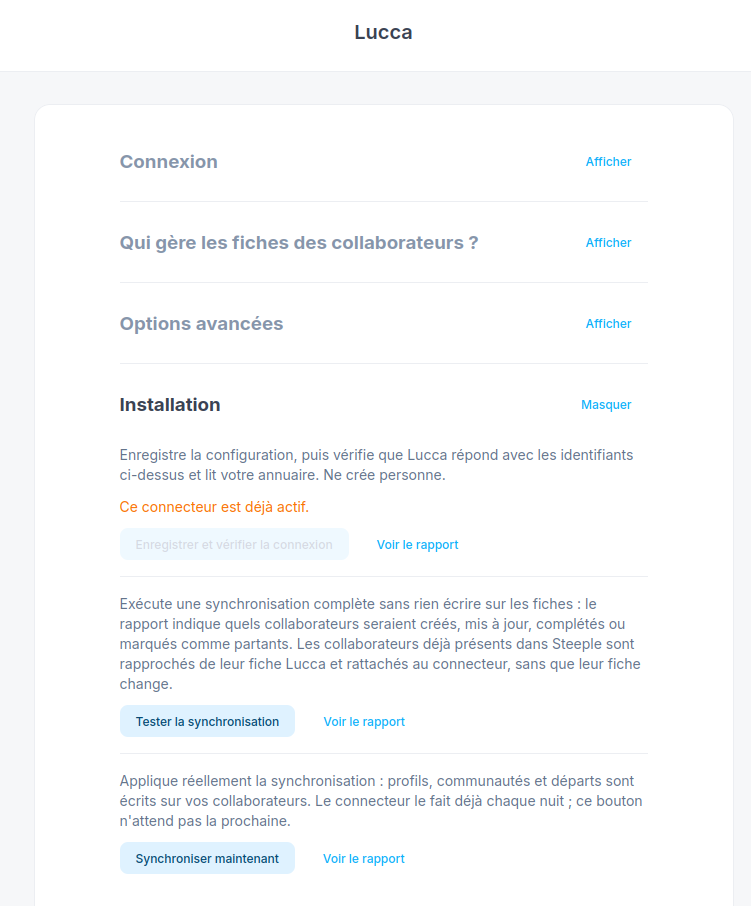
La sección **Instalación** reúne las tres acciones del conector.
1. **Guardar y verificar la conexión** — guarda la configuración y luego verifica que Lucca responde con los identificadores introducidos y lee su Directorio. No crea a nadie. El conector se vuelve activo una vez que la verificación ha tenido éxito.
2. **Probar la sincronización** — ejecuta una sincronización completa sin escribir nada en las fichas: el informe indica qué colaboradores se crearían, actualizarían, completarían o se marcarían como salientes. Los colaboradores ya presentes en Steeple se vinculan con su ficha Lucca y se asocian al conector, sin que su ficha cambie. En un Directorio voluminoso, la operación puede llevar unos minutos.
3. **Sincronizar ahora** — aplica realmente la sincronización: perfiles, Comunidades y salidas se escriben sobre sus colaboradores. La primera ejecución crea a sus colaboradores en Steeple; la prueba anterior indica exactamente cuáles. Lucca se sincroniza luego automáticamente cada noche.
La verificación va siempre primero: mientras el conector no esté activo, las otras dos acciones permanecen indisponibles. **La prueba solo se exige antes de la primera sincronización.** Es ella la que crea toda su organización, y la prueba es lo que le dice de antemano lo que hará. Una vez pasada esa primera ejecución, la prueba sigue estando disponible pero ya no condiciona nada: puede modificar la configuración y sincronizar a continuación.
Cada acción da acceso a un enlace **Ver el informe**, que detalla su desarrollo. El enlace solo aparece una vez terminada la ejecución: mientras está en marcha, aún no hay nada que leer.
Cambiar la dirección de su espacio Lucca vuelve a poner el conector en espera de verificación: se trata de otro Directorio, y nada de lo que se había verificado se aplica en él. Toda la secuencia vuelve a empezar — verificar, luego probar, luego sincronizar — y la prueba vuelve a ser exigida antes de la primera sincronización en este nuevo Directorio. **Desconectar** el conector tiene el mismo efecto: volver a configurarlo hace que se reinicie desde la verificación, con una prueba de nuevo exigida antes de sincronizar.
### Iniciar una sincronización bajo demanda
El conector se sincroniza cada noche. Para no esperar a la próxima ejecución, puede desencadenarla usted mismo desde dos lugares.
El botón **Sincronizar ahora** de la sección **Instalación**, descrita más arriba.
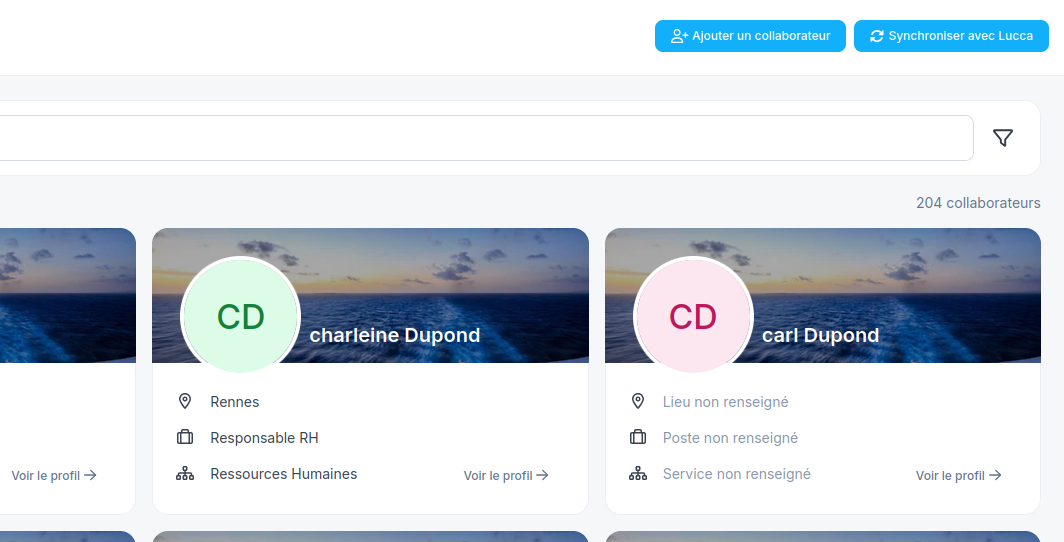
O, más directamente, el botón **Sincronizar con Lucca** que aparece en la parte superior del**Directorio** (`/directory`), junto a**Añadir un colaborador**.
Este botón solo es visible para los administradores de la organización, una vez finalizada la instalación del conector.
En ambos casos, la sincronización aplica los perfiles, las Comunidades y las salidas, y el informe está disponible unos minutos después.
### Consultar los informes de sincronización
La sección **Informes de sincronización** aparece desde la primera ejecución. Indica la fecha de la última sincronización y da acceso al historial de las ejecuciones. Cada informe detalla lo que se ha hecho — o, para una prueba, lo que se habría hecho — y el motivo de un posible error.
### Desconectar el conector
El botón **Desconectar** elimina los identificadores y los datos personales procedentes de Lucca, y detiene la sincronización. Sus colaboradores y el historial de sincronizaciones se conservan. Sigue ofreciéndose en un conector que aún no se ha activado: ya hay un valor de secreto registrado allí, y es la única manera de recuperarlo.
### Lo que puede hacer el asistente
El asistente puede guiar al usuario hacia la página **Integraciones** a través de navigate\_to y explicar el funcionamiento del conector (quién gestiona las fichas de los colaboradores, opciones avanzadas, sincronización nocturna, informes). Puede recordar que la prueba solo se exige antes de la primera sincronización, y que el aprovisionamiento SCIM debe retirarse antes de activar el conector. Para la creación de la aplicación OAuth del lado de Lucca, orientar hacia la documentación de Lucca y hacia