> For the complete documentation index, see [llms.txt](https://help.steeple.com/llms.txt). Markdown versions of documentation pages are available by appending `.md` to page URLs; this page is available as [Markdown](https://help.steeple.com/de/modules/module-reservation-de-salles.md).
# Modul Raumreservierung
Das Modul Raumreservierung ermöglicht es, die Buchung von Besprechungsräumen in Ihren Räumlichkeiten zu verwalten.
#### Wie fügt man das Modul Raumbuchung hinzu und bearbeitet es?
**Schritt 1** : Gehen Sie zum Bereich **Module** und scrollen Sie dann nach unten, um das Modul zu finden. Klicken Sie auf die Schaltfläche **Mehr erfahren**, dann auf **Installieren**.
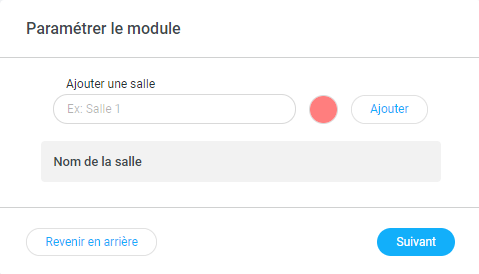
 **Schritt 2** : Konfigurieren Sie das Modul, indem Sie die Namen Ihrer von Ihren Mitarbeitenden buchbaren Räume hinzufügen. Wir empfehlen, die Kapazität im Namen des buchbaren Raums anzugeben. Beispiel: Salle Florence Arthaud \[15 PL.]. Sie können auch eine Farbe zuweisen, um die Räume bei der Buchung besser zu unterscheiden.\
Klicken Sie auf **Weiter**.
**Schritt 2** : Konfigurieren Sie das Modul, indem Sie die Namen Ihrer von Ihren Mitarbeitenden buchbaren Räume hinzufügen. Wir empfehlen, die Kapazität im Namen des buchbaren Raums anzugeben. Beispiel: Salle Florence Arthaud \[15 PL.]. Sie können auch eine Farbe zuweisen, um die Räume bei der Buchung besser zu unterscheiden.\
Klicken Sie auf **Weiter**.
 **Schritt 3** : Wenn Sie über einen mit Ihrer Community verbundenen Touchscreen verfügen, können Sie dieses Modul der Anzeige auf dem TV hinzufügen. Standardmäßig ist das Modul in den mobilen Versionen und Browsern verfügbar.
#### Wie verwendet und konsultiert man das Buchungsmodul?
Das Modul **Raumbuchung** ist über das Anzeigeboard, den Webbrowser und die mobile App sichtbar und bleibt im Modulbereich verfügbar. So sieht es aus:
**Schritt 3** : Wenn Sie über einen mit Ihrer Community verbundenen Touchscreen verfügen, können Sie dieses Modul der Anzeige auf dem TV hinzufügen. Standardmäßig ist das Modul in den mobilen Versionen und Browsern verfügbar.
#### Wie verwendet und konsultiert man das Buchungsmodul?
Das Modul **Raumbuchung** ist über das Anzeigeboard, den Webbrowser und die mobile App sichtbar und bleibt im Modulbereich verfügbar. So sieht es aus:
 Dort finden Sie zwei Arten von Informationen:\
🔷 Die **heutigen Besprechungen und den reservierten Raum** ;\
🔷 Die Schaltflächen für**Aktionen**.
Die Schaltfläche **Mehr anzeigen** ermöglicht eine Gesamtübersicht über die täglichen Buchungen für jeden buchbaren Raum. Eine neue Oberfläche wird für optimale Übersicht angezeigt.
Die Schaltfläche **Buchen** mit dem sich ein Raum direkt buchen lässt.
📢 Nur die Ersteller einer Buchung können sie ändern oder löschen!
💡 **Für mehr Komfort**, klicken Sie auf **Mehr anzeigen** **und dann auf Buchen** den Raum direkt in der Oberfläche.
\
👉 Schaltfläche **Mehr anzeigen:**\
Um das Anzeigedatum zu ändern, können Sie entweder die Links- und Rechtspfeile verwenden oder auf das Datum klicken, um es im Kalender auszuwählen.
Dort finden Sie zwei Arten von Informationen:\
🔷 Die **heutigen Besprechungen und den reservierten Raum** ;\
🔷 Die Schaltflächen für**Aktionen**.
Die Schaltfläche **Mehr anzeigen** ermöglicht eine Gesamtübersicht über die täglichen Buchungen für jeden buchbaren Raum. Eine neue Oberfläche wird für optimale Übersicht angezeigt.
Die Schaltfläche **Buchen** mit dem sich ein Raum direkt buchen lässt.
📢 Nur die Ersteller einer Buchung können sie ändern oder löschen!
💡 **Für mehr Komfort**, klicken Sie auf **Mehr anzeigen** **und dann auf Buchen** den Raum direkt in der Oberfläche.
\
👉 Schaltfläche **Mehr anzeigen:**\
Um das Anzeigedatum zu ändern, können Sie entweder die Links- und Rechtspfeile verwenden oder auf das Datum klicken, um es im Kalender auszuwählen.
 👉 Schaltfläche **Buchen:**\
Es müssen die Felder ausgefüllt werden **Titel Ihrer Buchung**, **Datum Ihrer Buchung**, **Raum** und die **Zeiten**. Abschließen durch Klicken auf die Schaltfläche **Buchen**.\
👉 Schaltfläche **Buchen:**\
Es müssen die Felder ausgefüllt werden **Titel Ihrer Buchung**, **Datum Ihrer Buchung**, **Raum** und die **Zeiten**. Abschließen durch Klicken auf die Schaltfläche **Buchen**.\
#### Wie bearbeitet und löscht man das Modul?
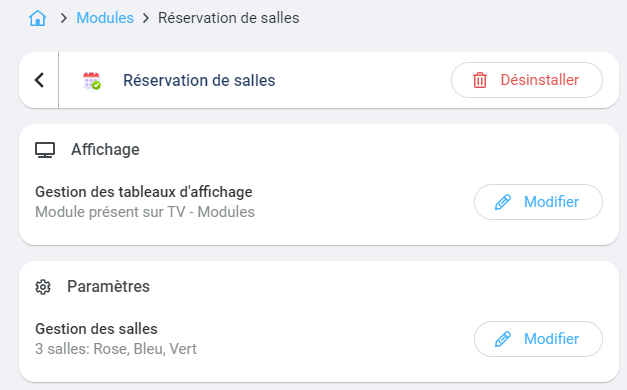
Um **bearbeiten** die Einstellungen, zurück zu den **Einstellungen** des Moduls. Klicken Sie auf den Block **Raumverwaltung** um ihren Namen oder ihre Farbe zu ändern oder sie zu löschen.
Um **deinstallieren** das Modul, gehen Sie in die**Administration**, Registerkarte **Module**, suchen Sie das Modul im Bereich **Installiert** und klicken Sie dann auf **Einstellungen.** Ein neues Fenster öffnet sich, und oben rechts befindet sich die rote Schaltfläche **Deinstallieren**.