> For the complete documentation index, see [llms.txt](https://help.steeple.com/llms.txt). Markdown versions of documentation pages are available by appending `.md` to page URLs; this page is available as [Markdown](https://help.steeple.com/de/modules/module-indicateur.md).
# Modul Indikator
Das Modul Indikator ermöglicht es, einen Wert oder eine wichtige Entwicklung Ihres Unternehmens hervorzuheben, damit Ihre Mitarbeitenden informiert bleiben.
📢 Nur Mitglieder mit dem Status Administratoren(-innen) können die Module installieren!
#### Wie fügt man das Indikator-Modul hinzu?
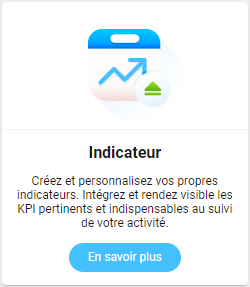
**Schritt 1** : Gehen Sie in Ihr **Administration** dann in den Bereich **Module** dann auf die Registerkarte **Verfügbar.** Sobald das Indikator-Modul gefunden wurde, auf **Mehr erfahren** dann auf **Installieren**.\
 \
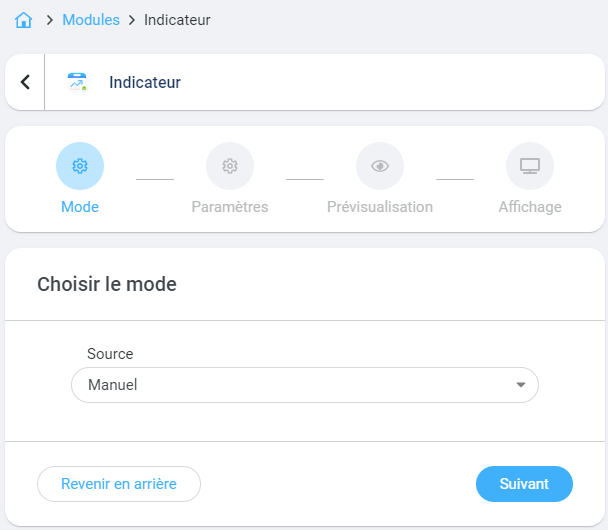
**Schritt 2** : **Den manuellen Modus wählen** im Dropdown-Menü der auszuwählenden Quelle, dann auf **Weiter**.
\
**Schritt 2** : **Den manuellen Modus wählen** im Dropdown-Menü der auszuwählenden Quelle, dann auf **Weiter**.
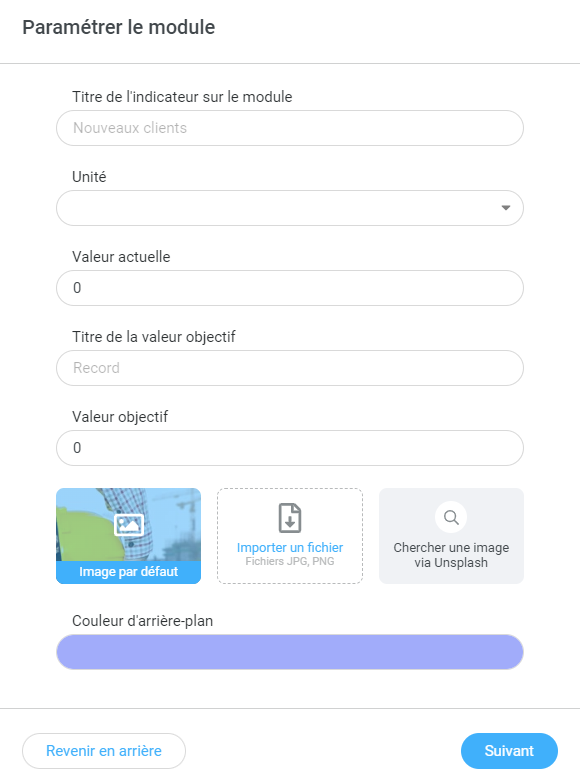
 **Schritt 3** : Füllen Sie die für die Veröffentlichung des Moduls erforderlichen Felder aus:\
🔷 Der Text, der den Wert in **Titel des Indikators auf dem Modul**\
**🔷** Der**Einheit** des Werts (wenn der Wert ein Prozentsatz oder eine Summe ist, geben Sie dies an).\
**🔷** Der Hauptwert in **Aktueller Wert** (Dezimalzahlen sind erlaubt)\
**🔷** Der Text, der den Vergleichswert in **Titel des Zielwerts**\
**🔷** Ein Vergleichselement / ein zu erreichendes Element in **Zielwert**\
🔷 Fügen Sie ein Foto hinzu, indem Sie auf **Eine Datei importieren**\
🔷 Ändern Sie die Farbe des Hintergrunds\
Klicken Sie auf **Weiter** sobald alle Felder ausgefüllt sind.
**Schritt 3** : Füllen Sie die für die Veröffentlichung des Moduls erforderlichen Felder aus:\
🔷 Der Text, der den Wert in **Titel des Indikators auf dem Modul**\
**🔷** Der**Einheit** des Werts (wenn der Wert ein Prozentsatz oder eine Summe ist, geben Sie dies an).\
**🔷** Der Hauptwert in **Aktueller Wert** (Dezimalzahlen sind erlaubt)\
**🔷** Der Text, der den Vergleichswert in **Titel des Zielwerts**\
**🔷** Ein Vergleichselement / ein zu erreichendes Element in **Zielwert**\
🔷 Fügen Sie ein Foto hinzu, indem Sie auf **Eine Datei importieren**\
🔷 Ändern Sie die Farbe des Hintergrunds\
Klicken Sie auf **Weiter** sobald alle Felder ausgefüllt sind.
 **Schritt 4** : Das Modul in der Vorschau anzeigen
**Schritt 5** : Wenn Sie über einen mit Ihrer Community verbundenen Touchscreen verfügen, können Sie dieses Modul zur Anzeige auf dem Fernseher hinzufügen. Standardmäßig ist das Modul auf mobilen Versionen und in Browsern verfügbar.
**💡** Es ist möglich, mehrere Indikator-Module zu installieren!\
Jede Abteilung kann die laufenden Ergebnisse für den Monat, das Quartal, das Halbjahr und die in diesem Zeitraum zu erreichenden Ziele teilen.\
CSR, Vertrieb, Kundenservice, Logistik, Sicherheit, HR, Finanzen... **Alle Abteilungen haben wichtige Kennzahlen, die verfolgt und geteilt werden müssen.**
📢 Die Einrichtung des **Indikator-Moduls erfordert eine regelmäßige Überwachung** **und Aktualisierungen** durch die Person, die das Modul installiert hat.
#### Wie deinstalliert man das Modul?
Dafür gehen Sie in das**Administration**, Registerkarte **Module**, suchen Sie das Modul im Bereich **Installiert** und klicken Sie dann auf **Einstellungen.** Ein neues Fenster öffnet sich, und oben rechts befindet sich die rote Schaltfläche **Deinstallieren**.
**Schritt 4** : Das Modul in der Vorschau anzeigen
**Schritt 5** : Wenn Sie über einen mit Ihrer Community verbundenen Touchscreen verfügen, können Sie dieses Modul zur Anzeige auf dem Fernseher hinzufügen. Standardmäßig ist das Modul auf mobilen Versionen und in Browsern verfügbar.
**💡** Es ist möglich, mehrere Indikator-Module zu installieren!\
Jede Abteilung kann die laufenden Ergebnisse für den Monat, das Quartal, das Halbjahr und die in diesem Zeitraum zu erreichenden Ziele teilen.\
CSR, Vertrieb, Kundenservice, Logistik, Sicherheit, HR, Finanzen... **Alle Abteilungen haben wichtige Kennzahlen, die verfolgt und geteilt werden müssen.**
📢 Die Einrichtung des **Indikator-Moduls erfordert eine regelmäßige Überwachung** **und Aktualisierungen** durch die Person, die das Modul installiert hat.
#### Wie deinstalliert man das Modul?
Dafür gehen Sie in das**Administration**, Registerkarte **Module**, suchen Sie das Modul im Bereich **Installiert** und klicken Sie dann auf **Einstellungen.** Ein neues Fenster öffnet sich, und oben rechts befindet sich die rote Schaltfläche **Deinstallieren**.