> For the complete documentation index, see [llms.txt](https://help.steeple.com/llms.txt). Markdown versions of documentation pages are available by appending `.md` to page URLs; this page is available as [Markdown](https://help.steeple.com/de/modules/module-boite-a-idees.md).
# Modul Ideenbox
Die Ideenbox von Steeple ermöglicht es Mitarbeitenden, ihre Ideen zu teilen, um ihren Alltag, ihr Leben im Unternehmen oder alle Themen zu verbessern, bei denen die Mitglieder der Community konsultiert werden müssen
📢 Nur Administrator:innen können die auswählbaren Themen in der Ideenbox festlegen.
#### Wie installiert man das Modul Ideenbox?
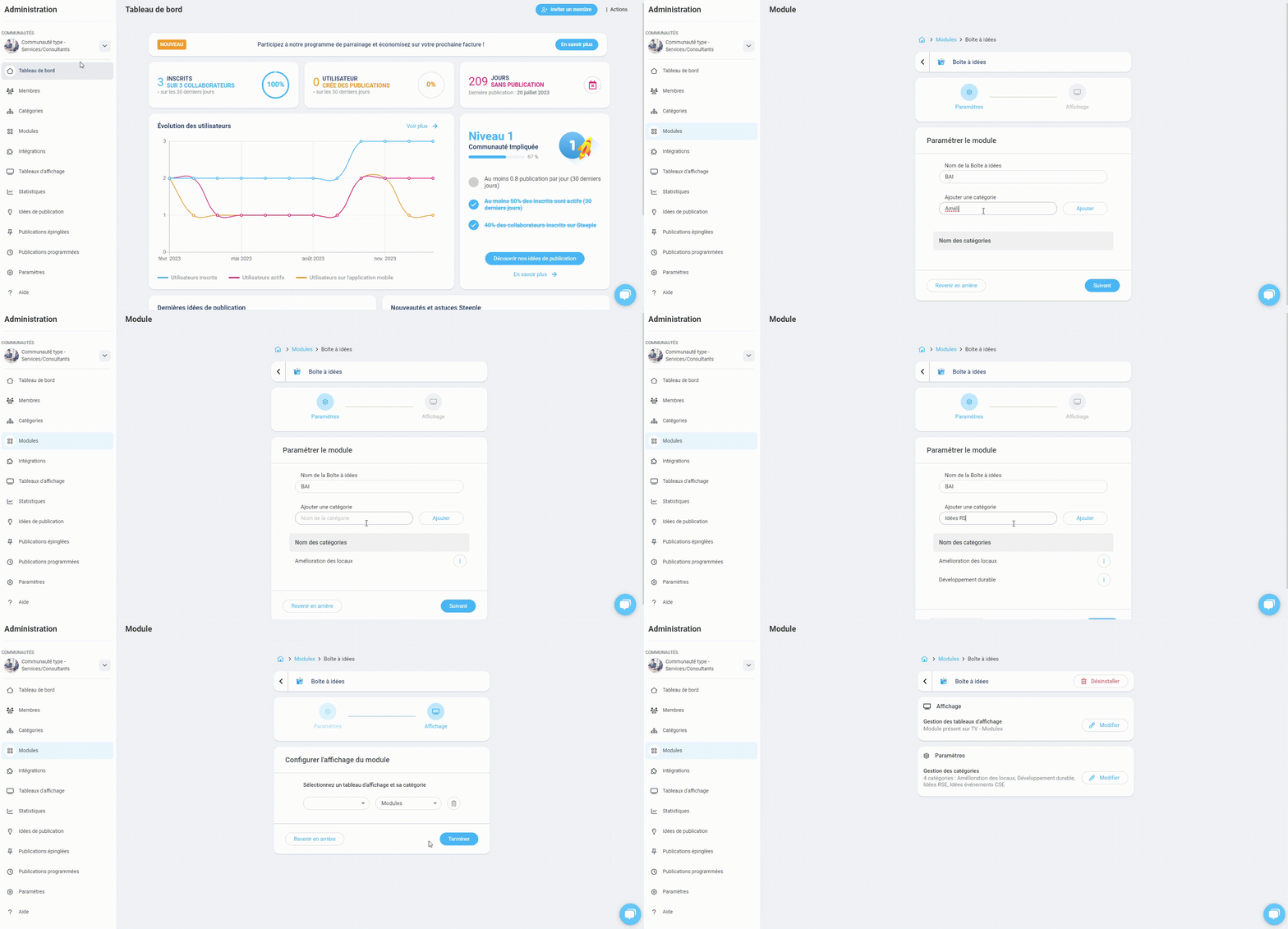
**Schritt 1** : Gehen Sie zum Bereich **Module** und scrollen Sie dann nach unten, um das Modul zu finden. Klicken Sie auf die Schaltfläche **Mehr erfahren**, dann auf **Installieren**.
 **Schritt 2** : Konfigurieren Sie das Modul, indem Sie einen Namen für die Ideenbox festlegen und Kategorien hinzufügen, die von Ihren Mitarbeitenden ausgewählt werden können. Klicken Sie auf **Weiter**.
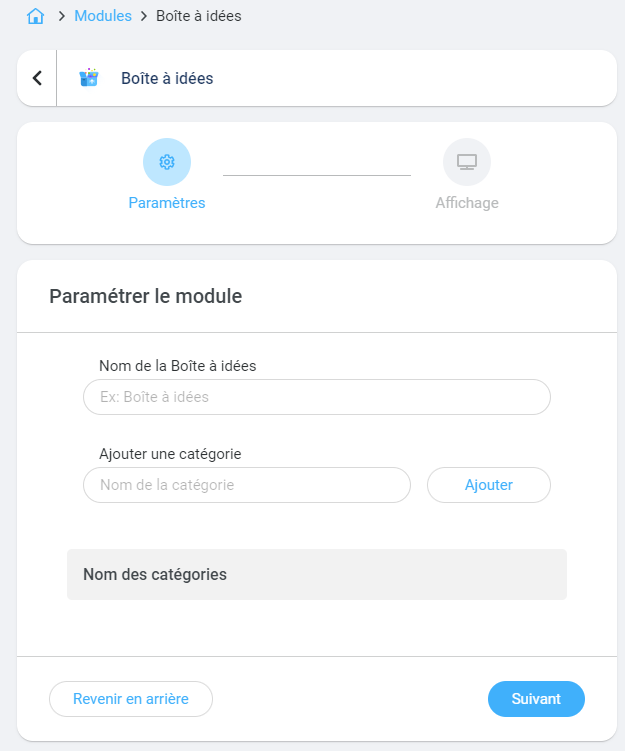 **Schritt 3** : Wenn Sie über einen mit Ihrer Community verbundenen Touchscreen verfügen, können Sie dieses Modul der Anzeige auf dem TV hinzufügen. Standardmäßig ist das Modul in den mobilen Versionen und Browsern verfügbar.
#### Wie verwendet und bearbeitet man das Ideenbox-Modul?
👉 Das Modul ist für alle Endgeräte verfügbar: den Webbrowser, die mobile App oder das Touchscreen-Board.
\
**Zum Konfigurieren der Kategorien (nur Administrator:innen):**
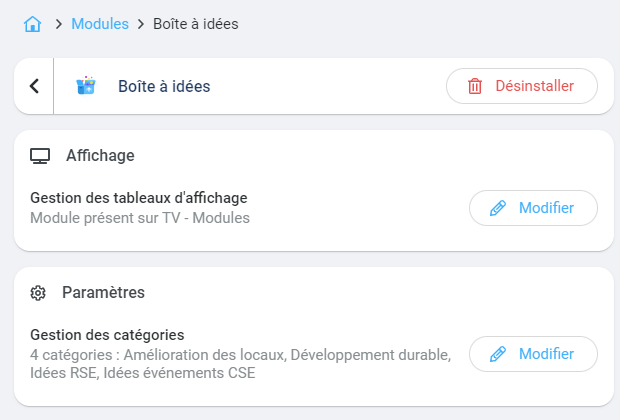
Dafür gehen Sie in die**Administration**, Registerkarte **Module**, Registerkarte **Installiert**, dann auf die Schaltfläche klicken **Einstellungen** des Ideenbox-Moduls. Sie gelangen zu den Einstellungen und können im Block auf die Schaltfläche Bearbeiten klicken **Kategorienverwaltung.** Erstellen Sie so viele Kategorien wie nötig.\
Sie haben die Möglichkeit, die Namen der Kategorien nach Belieben zu ändern.
⭐ **Im Video** :
**Schritt 3** : Wenn Sie über einen mit Ihrer Community verbundenen Touchscreen verfügen, können Sie dieses Modul der Anzeige auf dem TV hinzufügen. Standardmäßig ist das Modul in den mobilen Versionen und Browsern verfügbar.
#### Wie verwendet und bearbeitet man das Ideenbox-Modul?
👉 Das Modul ist für alle Endgeräte verfügbar: den Webbrowser, die mobile App oder das Touchscreen-Board.
\
**Zum Konfigurieren der Kategorien (nur Administrator:innen):**
Dafür gehen Sie in die**Administration**, Registerkarte **Module**, Registerkarte **Installiert**, dann auf die Schaltfläche klicken **Einstellungen** des Ideenbox-Moduls. Sie gelangen zu den Einstellungen und können im Block auf die Schaltfläche Bearbeiten klicken **Kategorienverwaltung.** Erstellen Sie so viele Kategorien wie nötig.\
Sie haben die Möglichkeit, die Namen der Kategorien nach Belieben zu ändern.
⭐ **Im Video** :
 \
**Um Ideen zu teilen, andere Ideen einzusehen und darauf zu reagieren:**\
**Schritt 1** : Gehen Sie in den Modulbereich. Es gibt zwei Registerkarten: die **neueste Ideen** eingegangenen (von der neuesten bis zur ältesten) und die **besten Ideen** (mit den meisten erfassten Stimmen/Likes).
\
**Um Ideen zu teilen, andere Ideen einzusehen und darauf zu reagieren:**\
**Schritt 1** : Gehen Sie in den Modulbereich. Es gibt zwei Registerkarten: die **neueste Ideen** eingegangenen (von der neuesten bis zur ältesten) und die **besten Ideen** (mit den meisten erfassten Stimmen/Likes).
 **Schritt 2** : Wählen Sie die passende Kategorie aus, um Ihre Idee hinzuzufügen. In diesem Schritt haben Sie außerdem die Möglichkeit, alle in der betreffenden Kategorie veröffentlichten Ideen über eine gefilterte Ansicht einzusehen.
 **Schritt 3** : Klicken Sie auf die Schaltfläche **Eine Idee vorschlagen** um mit dem Schreiben zu beginnen.\
Das folgende Fenster wird sich öffnen. Sie müssen einen **Titel** aussagekräftigen, schreiben Sie die **Ideendetails** mit möglichst vielen Informationen und **überprüfen** dass **die Kategorie** vorausgewählt ist, tatsächlich diejenige ist, die Sie zuvor gefiltert haben. Beenden Sie den Vorgang, indem Sie auf die Schaltfläche klicken **Eine Idee vorschlagen**.
**Schritt 3** : Klicken Sie auf die Schaltfläche **Eine Idee vorschlagen** um mit dem Schreiben zu beginnen.\
Das folgende Fenster wird sich öffnen. Sie müssen einen **Titel** aussagekräftigen, schreiben Sie die **Ideendetails** mit möglichst vielen Informationen und **überprüfen** dass **die Kategorie** vorausgewählt ist, tatsächlich diejenige ist, die Sie zuvor gefiltert haben. Beenden Sie den Vorgang, indem Sie auf die Schaltfläche klicken **Eine Idee vorschlagen**.
Ihre Kolleginnen und Kollegen können auf Ihre Idee reagieren, indem sie eine Stimme und einen Kommentar hinterlassen. Klicken Sie einfach auf die Idee, dann öffnet sich ein neues Fenster.
**💡** Starten Sie zeitlich begrenzte Umfragen zu einem bestimmten Thema, um damit zwei Fliegen mit einer Klappe zu schlagen: **Ideen sammeln** und **Mitarbeitende belohnen** und die relevantesten Ideen über das Abstimmungssystem zu fördern!
Wie deinstalliert man das Modul?\
Dazu gehen Sie in die**Administration**, Registerkarte **Module**, suchen Sie das Modul im Bereich **Installiert** und klicken Sie dann auf **Einstellungen.** Ein neues Fenster öffnet sich, und oben rechts befindet sich die rote Schaltfläche **Deinstallieren**.
 **📢** Wenn Sie **deinstallieren** **das Modul** Ideenbox, die**Ergebnis-Historie (Ideen, Stimmen und Kommentare)** wird **dauerhaft verloren gehen.**