> For the complete documentation index, see [llms.txt](https://help.steeple.com/llms.txt). Markdown versions of documentation pages are available by appending `.md` to page URLs; this page is available as [Markdown](https://help.steeple.com/de/communautes/lister-toutes-communautes.md).
# Wie listet man alle Communitys auf?
### Überblick
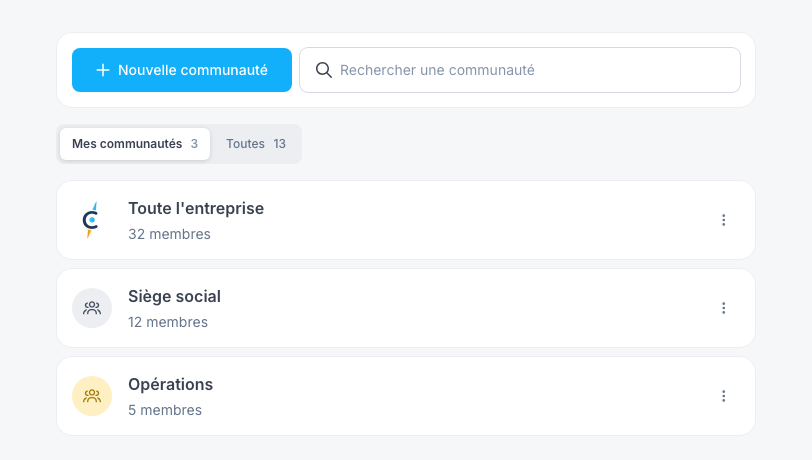
Die Seite **Communitys** des Bereichs Communitys listet die Communitys, deren Mitglied Sie sind, mit einer Suche. Die **Organisationsadministratoren** können dort alle Communitys der Organisation anzeigen lassen, nicht nur diejenigen, deren Mitglied sie sind, um beliebige davon zu erstellen und zu verwalten.
### Seite öffnen
Öffnen Sie **Communitys** über das Hauptmenü und klicken Sie dann auf **Communitys**, oben im linken Bereich.
Die Seite listet Ihre Communitys mit ihrer Mitgliederzahl auf. Das Feld **Eine Community suchen** filtert die Liste während der Eingabe, unabhängig von Akzenten. Klicken Sie auf eine Community, um ihren Bereich zu öffnen.
### Meine Communitys und Alle
Wenn Sie Organisationsadministrator sind, wird die Seite mit **Meine Communitys** : die Communitys, deren Mitglied Sie sind. Die neben jeder Auswahl angezeigte Zahl gibt an, wie viele Communitys sie enthält.
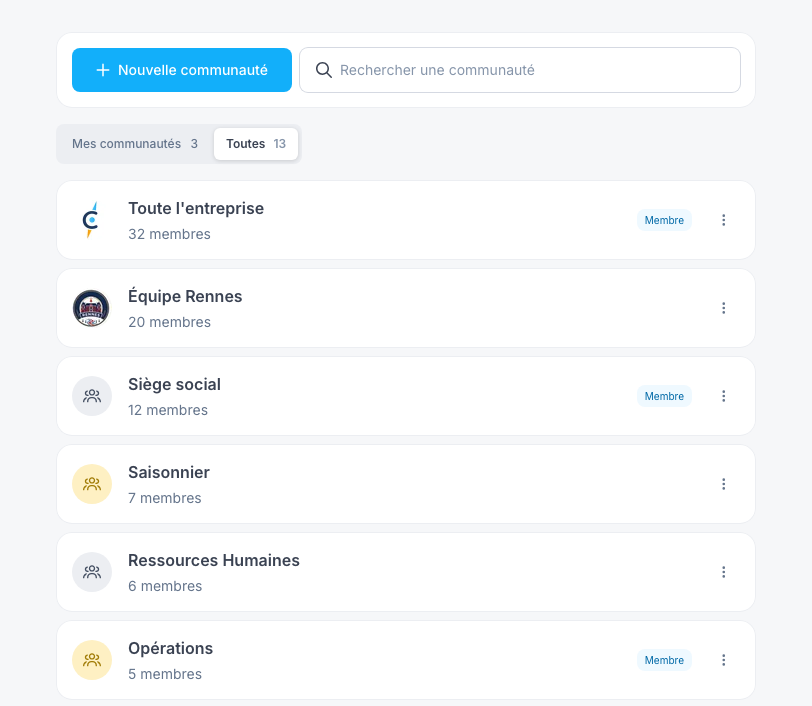
Klicken Sie auf **Alle** : die Seite listet alle Communitys der Organisation auf. Diejenigen, deren Mitglied Sie sind, tragen den Hinweis **Mitglied**. Die Suche funktioniert in beiden Listen.
Die Schaltfläche **Neue Community** ermöglicht das Erstellen einer. Siehe [Wie erstellt man eine Community?](/de/communautes/creer-communaute.md).
### Von der Seite aus verwalten
Bei jeder Community, die Sie verwalten, bietet das Menü **⋮** (drei Punkte) derselben Zeile dieselben Aktionen wie die Kopfzeile der Community. Siehe [Wie verwaltet man eine Community?](/de/communautes/administrer-communaute.md).
### Eine Community verwalten, deren Mitglied Sie nicht sind
In der Liste **Alle**, können Sie eine Community öffnen, deren Mitglied Sie nicht sind, und sie wie die anderen verwalten: sie anpassen, ihre Mitglieder, Administratoren und Berechtigungen verwalten oder sie löschen. Siehe [Wie verwaltet man eine Community?](/de/communautes/administrer-communaute.md).
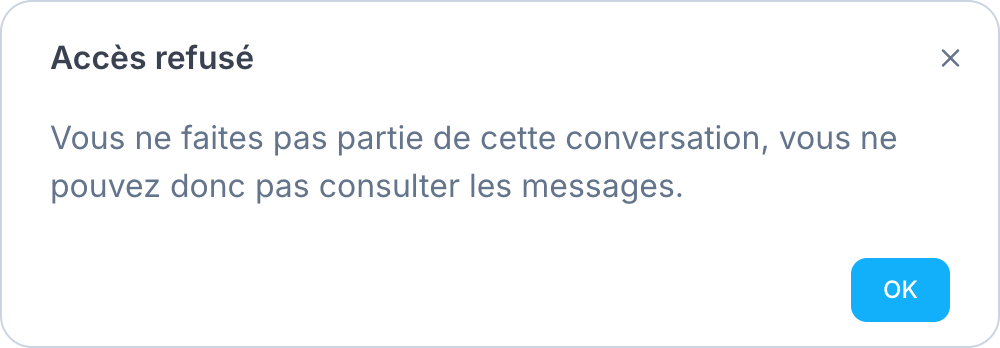
**Alle Registerkarten** der Community sind für Sie zugänglich, und Sie können verwalten **alle ihre Objekte**. In drei Registerkarten hingegen ist der **interne Inhalt** der Objekte nur mit den Mitgliedern geteilt: Sie können das Objekt verwalten, aber nicht ansehen, was es enthält. Beim Öffnen weist Sie ein Fenster **Zugriff verweigert** darauf hin.
#### Unterhaltungen
* **Sie können** jede Unterhaltung über ihr Menü verwalten **⋮** (drei Punkte): **Details der Unterhaltung** (einschließlich **Name und Bild ändern**), **Mitglieder ändern**, **Unterhaltung löschen**.
* **Sie können nicht** ihre **Nachrichten** : „Sie sind kein Teil dieser Unterhaltung, daher können Sie die Nachrichten nicht einsehen.“
#### Ordner
* **Sie können** jeden Ordner über sein Menü verwalten: **Umbenennen**, **Verschieben**, **Löschen**, **Freigeben**, **Informationen**.
* **Sie können nicht** seine **Dateien**. Nur Ordner, die von Mitgliedern importierte Dateien enthalten, werden beim Öffnen abgelehnt: „Sie gehören nicht zum Zielpublikum dieses Ordners, daher können Sie die Dateien nicht einsehen.“
#### Rubriken
* **Sie können** jede Rubrik über ihr Menü verwalten: **Details der Rubrik**, **Bearbeiten**, **Löschen**, **Freigeben**.
* **Sie können nicht** seine **Beiträge** : „Sie gehören nicht zum Zielpublikum dieser Rubrik, daher können Sie die Beiträge nicht einsehen.“
In allen drei Fällen klicken Sie auf **OK** um das Fenster zu schließen.