> For the complete documentation index, see [llms.txt](https://help.steeple.com/llms.txt). Markdown versions of documentation pages are available by appending `.md` to page URLs; this page is available as [Markdown](https://help.steeple.com/de/communautes/creer-communaute.md).
# Wie erstellt man eine Community?
### Einführung
Eine Community vereint Mitarbeitende um einen **Ort**, einen **Bereich** oder ein **Thema**. Sie erstellen eine Community **dynamische**, deren Mitglieder automatisch anhand ihrer Bereiche und Orte bestimmt werden, oder **manuelle**, deren Mitglieder Sie auswählen. Siehe [Welche Arten von Communitys gibt es?](/de/communautes/types-communautes.md).
### Erstellung öffnen
Die Erstellung einer Community ist vorbehalten für **Administratoren der Organisation**. Es gibt drei Wege dorthin:
1. **Aus dem Communitys-Bereich** : klicken Sie auf **Communitys**, oben im linken Bereich, dann auf **Neue Community**. Das Fenster **Community erstellen** öffnet sich.
2. **Über die Administration** : **Administration** > **Communitys**, dann **Community erstellen**.
3. **Beim Hinzufügen eines Bereichs oder eines Ortes** : Steeple schlägt vor, die entsprechende dynamische Community zu erstellen. Siehe [Wie verwaltet man Bereiche und Orte?](/de/administration/gerer-services-et-sites.md).
Die Erstellung erfolgt in **zwei Schritten**.
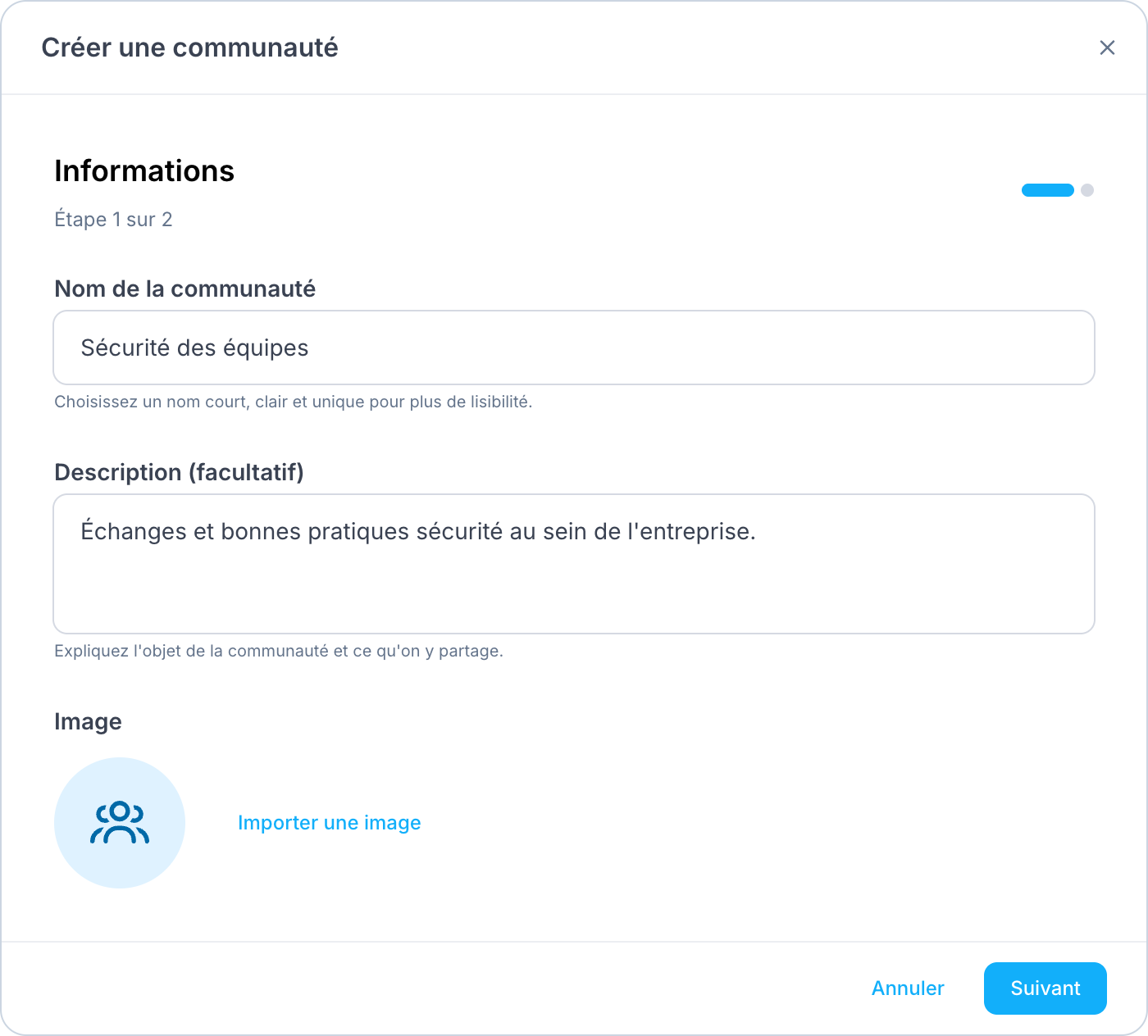
### Schritt 1 — Informationen
Geben Sie Folgendes an:
* den **Namen** der Community (erforderlich);
* eine **Beschreibung** (optional), um den Zweck der Community und das, was dort geteilt wird, zu erklären;
* eine **Bild** (optional), damit Sie sie in der Communitys-Liste auf einen Blick erkennen. Klicken Sie auf **Ein Bild hochladen**. Ohne Bild behält die Community die Standardillustration.
### Schritt 2 — Mitglieder
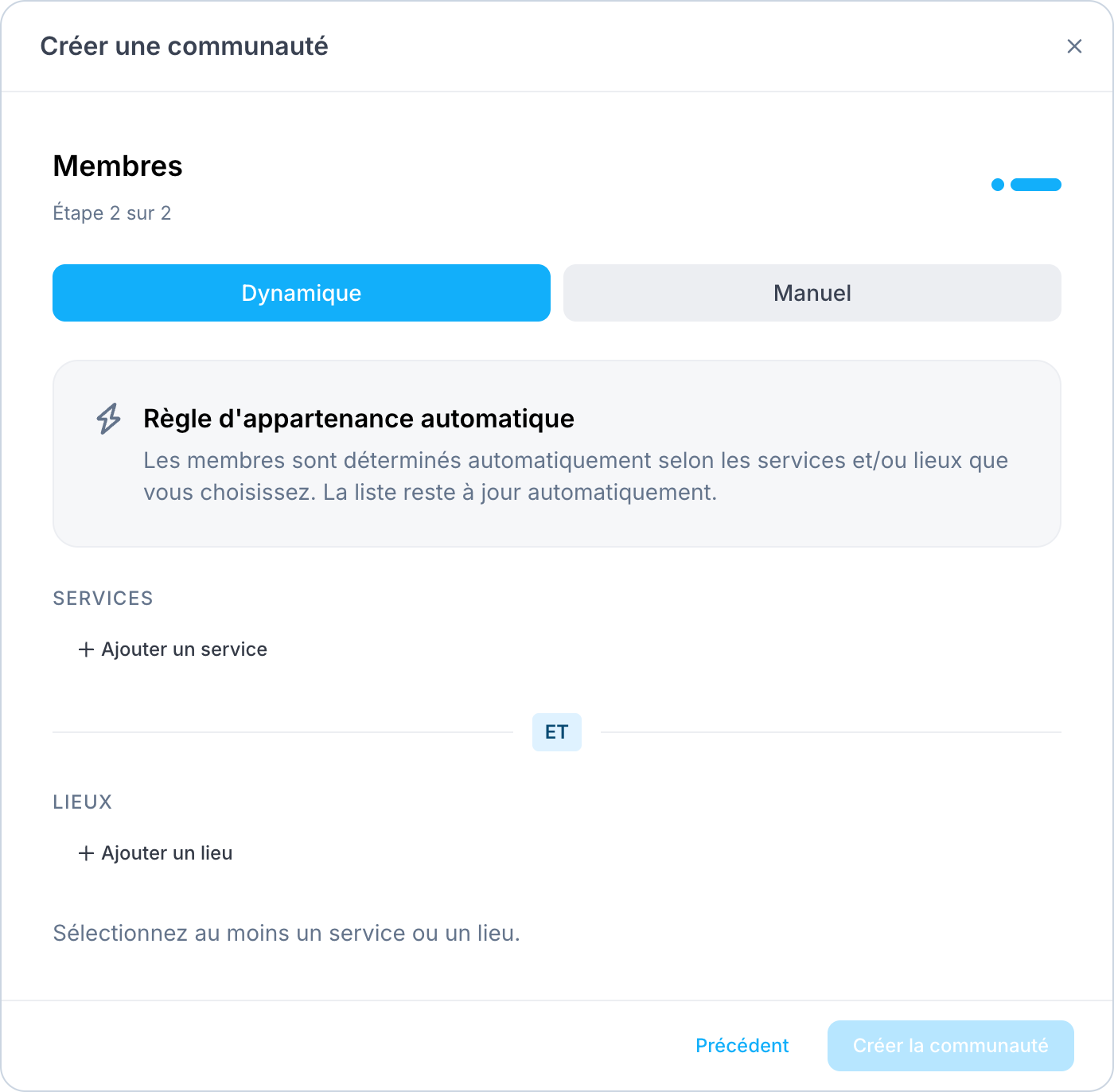
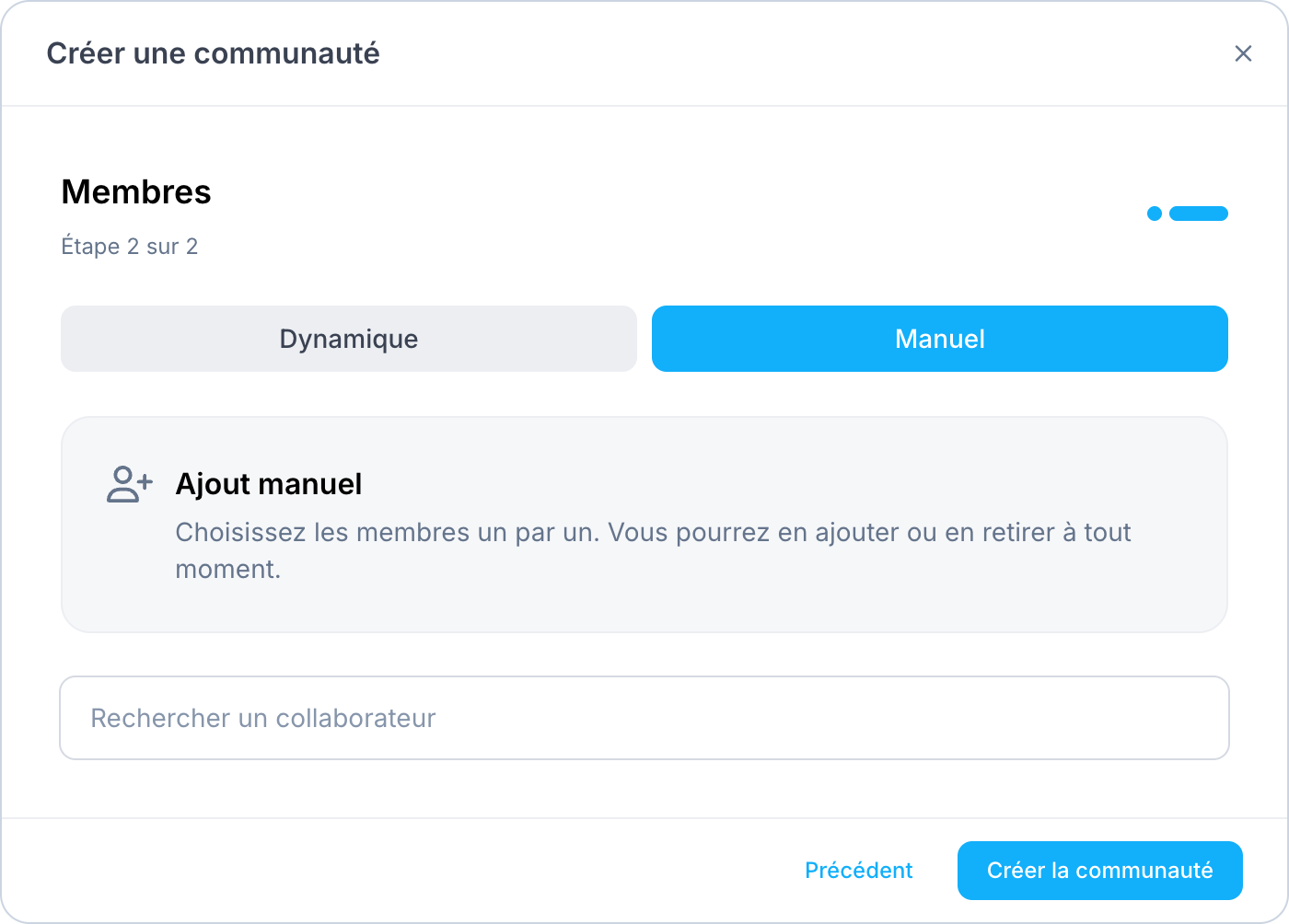
Wählen Sie, wie die Mitglieder festgelegt werden, mithilfe des Auswahlfelds **Dynamisch / Manuell**. **Dynamisch** wird standardmäßig vorgeschlagen.
**Dynamisch** : wählen Sie einen oder mehrere **Bereiche** und/oder **Orte**. Mehrere Werte desselben Feldes werden addiert — bei zwei Bereichen genügt es, zu einem der beiden zu gehören. Dagegen werden die beiden Felder kombiniert: Wenn Sie Bereiche auswählen **und** Orte, sind Mitarbeitende Mitglied, die beides zugleich erfüllen. Die Liste bleibt automatisch aktuell, wenn sich die Zuordnungen ändern. Die Regel wird auf Grundlage der Bereiche und Orte Ihrer Organisation erstellt: siehe [Wie verwaltet man Bereiche und Orte?](/de/administration/gerer-services-et-sites.md).
{% hint style="info" %}
Wenn Ihre Organisation noch keinen Bereich und keinen Ort hat, öffnet sich der Schritt standardmäßig mit **Manuell** : Eine dynamische Regel hätte nichts, worauf sie sich stützen könnte. Der Reiter **Dynamisch** bleibt verfügbar und erklärt, was fehlt.
{% endhint %}
**Manuell** : suchen und wählen Sie die Mitarbeitenden einzeln aus. Sie können sie jederzeit hinzufügen oder entfernen.
Klicken Sie auf **Community erstellen** zur Bestätigung.
### Mit der Community erstellte Inhalte
Jede neue Community erhält automatisch ihre ersten Inhalte auf ihren Namen:
* eine **Rubrik**, für die Beiträge der Community — siehe [Wie verwaltet man Rubriken in der Anwendung Beiträge?](/de/news/news-rubriques.md) ;
* eine **Unterhaltung**, eine Gruppendiskussion für Mitglieder — siehe [Anwendung Messaging](/de/messagerie-1/application-messagerie.md) ;
* ein **Ordner**, um Dokumente zu teilen — siehe [Wie verwaltet man Ordner und Berechtigungen in der Anwendung Dokumente?](/de/docs/docs-dossiers-permissions.md) ;
* ein **Kalender**, für die Veranstaltungen der Community — siehe [Anwendung Kalender](/de/events/application-events.md#les-agendas).
Ihre Namen, was die Mitglieder damit tun können, und der Fall der Haupt-Community: siehe [Welche Inhalte erhält eine neue Community?](/de/communautes/contenus-par-defaut.md).
### Nach der Erstellung
Sie werden zum Bereich der neuen Community weitergeleitet.
Wenn Sie gewählt haben **Dynamisch**, erfolgt das Hinzufügen der Mitglieder im Hintergrund: Die Liste kann sich erst einige Augenblicke nach der Erstellung vervollständigen.
### Für weitere Informationen
* [Welche Inhalte erhält eine neue Community?](/de/communautes/contenus-par-defaut.md)
* [Wie verwaltet man die Mitglieder einer Community aus dem Communitys-Bereich?](/de/communautes/gerer-membres-espace.md)
* [Wie ändert man die Zugehörigkeitsregel einer dynamischen Community?](/de/communautes/regle-appartenance.md)
* [Wie benennt man die Administratoren einer Community?](/de/communautes/gerer-administrateurs-communaute.md)
* [Wie verwaltet man Beitrittsanfragen zu Communitys?](/de/administration/gerer-demandes-adhesion.md)
* [Wie löscht man eine Community aus dem Communitys-Bereich?](/de/communautes/supprimer-communaute-espace.md)
### Was der Assistent tun kann
Mit dem Umfang Administration kann der Assistent **eine Community erstellen** anstelle von Ihnen, dynamisch oder manuell: Er fordert Sie vor der Erstellung zur Bestätigung auf, und sie erhält ihre ersten Inhalte wie jede neue Community. Er kann dort auch **Mitglieder hinzufügen oder entfernen**, und **Administratoren benennen oder entfernen**.