> For the complete documentation index, see [llms.txt](https://help.steeple.com/llms.txt). Markdown versions of documentation pages are available by appending `.md` to page URLs; this page is available as [Markdown](https://help.steeple.com/de/annuaire/administrer-collaborateur-profil.md).
# Wie verwalte ich einen Mitarbeitenden über das Verzeichnis oder sein Profil?
### Einführung
Das Verzeichnis und das vollständige Profil eines Mitarbeiters bieten Administratoren die wichtigsten Aktionen der Administration. So können Sie seinen Datensatz bearbeiten, ihm seine Aktivierungs-E-Mail erneut senden, sein Passwort zurücksetzen oder sein Konto sperren, ohne ihn darin zu suchen **Administration** > **Mitarbeitende**.
Die Aktionen sind überall dieselben, und die Fenster, die sich öffnen, sind die der Administration.
### Wo findet man das Menü
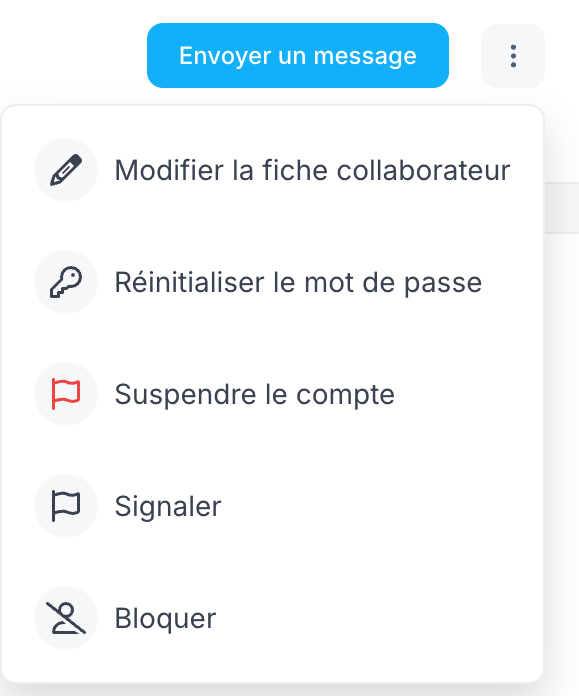
Die Aktionen befinden sich in einem Menü **⋮** (drei Punkte), an drei Stellen.
#### Auf der Karte oder in der Zeile des Mitarbeiters
**1.** Vom **Hauptmenü** von Steeple, öffnen Sie das**Verzeichnis**. Im Communitys-Bereich, die Registerkarte **Mitarbeitende** einer Community funktioniert auf die gleiche Weise.
**2.** Klicken Sie auf der Karte des Mitarbeiters oder in seiner Zeile in der Listenansicht auf das Menü **⋮** neben der Schaltfläche **Nachricht**, dann auf die gewünschte Aktion.
Sobald die Aktion ausgeführt wurde, wird die Karte oder die Zeile des Mitarbeiters aktualisiert.
#### Auf seinem vollständigen Profil
**1.** Klicken Sie im Verzeichnis auf den Mitarbeiter, um sein Kurzprofil zu öffnen, und dann auf **Vollständiges Profil anzeigen**.
**2.** Klicken Sie oben rechts im Profil auf das Menü **⋮** (drei Punkte), dann auf die gewünschte Aktion.
Im Profil bietet das Menü dann **Melden** und **Blockieren**, wie bei jedem Mitarbeiter. Siehe [Die Moderation auf Steeple](/de/administration/moderation.md). Wenn Sie den Mitarbeiter blockiert haben, verschwinden diese beiden Einträge, aber die Aktionen der Administration werden weiterhin angeboten.
{% hint style="info" %}
Das Kurzprofil, das sich beim Klick auf einen Mitarbeiter öffnet, bietet diese Aktionen nicht an: Gehen Sie über seine Karte, seine Zeile oder sein vollständiges Profil.
{% endhint %}
### Die Aktionen des Menüs
Die Aktionen der Administration erscheinen in dieser Reihenfolge:
| Aktion | Was sie macht | Wann sie erscheint |
| --------------------------------------- | -------------------------------------------------------------------------------------------------------------------------------------------------------------------------------------------------------------------------------------------------------------------------------------------------------------------------------------------------------------------------------------------------------------------------------------------------------------- | ------------------------------------------------------------------------------------------------------------------------- |
| **Den Mitarbeiterdatensatz bearbeiten** | Öffnet die Bearbeitungsseite des Mitarbeiters in der Administration. Siehe [Wie bearbeitet man die Informationen eines Mitarbeiters?](/de/administration/modifier-collaborateur.md). | Immer |
| **Die Aktivierungs-E-Mail senden** | Sendet dem Mitarbeiter die E-Mail, mit der er sein Konto aktivieren kann. Siehe [Wie sendet man die Anmeldedaten?](/de/administration/envoyer-identifiants.md). | Wenn er sich noch nie angemeldet hat und sein Datensatz eine E-Mail-Adresse enthält |
| **Das Passwort zurücksetzen** | Macht sein altes Passwort unbrauchbar. Wenn er eine E-Mail-Adresse hat, erhält er dort einen Link, um ein neues zu erstellen. Wenn er sich mit einer Kennung ohne Adresse anmeldet, behalten Sie seinen aktuellen Code, falls er einen hat, den er erneut eingibt, um sein Konto wieder zu aktivieren, oder Sie legen ihm einen neuen fest. Siehe [Wie fügt man einen Mitarbeiter ohne E-Mail-Adresse hinzu?](/de/administration/collaborateur-sans-email.md). | Nur für den Organisationsadministrator, wenn der Mitarbeiter eine E-Mail-Adresse hat oder sich mit einer Kennung anmeldet |
| **Konto sperren** | Verhindert, dass sich der Mitarbeiter anmeldet, ohne ihn aus der Organisation zu entfernen. Siehe [Wie sperrt oder reaktiviert man einen Mitarbeiter?](/de/administration/suspendre-reactiver-collaborateur.md). | Wenn sein Konto aktiv ist |
| **Konto wiederherstellen** | Ermöglicht ihm, sich erneut anzumelden. | Wenn sein Konto gesperrt ist |
**Konto sperren** und **Konto wiederherstellen** erscheinen nie zusammen, und keine von beiden erscheint für einen Mitarbeiter, der sich noch nie angemeldet hat.
### Wer sieht was
* **Organisationsadministrator** : alle Aktionen, bei allen Mitarbeitern der Organisation.
* **Administrator einer Community** : **Den Mitarbeiterdatensatz bearbeiten**, **Die Aktivierungs-E-Mail senden**, **Konto sperren** und **Konto wiederherstellen**, nur bei den Mitgliedern der Communitys, die er verwaltet. Er kann kein Passwort zurücksetzen und auch nicht auf einen Organisationsadministrator einwirken. Siehe [Rollen und Berechtigungen der Mitarbeiter](/de/administration/roles-et-permissions.md).
* **Andere Mitarbeiter** : keine Aktionen der Administration.
Diese Aktionen erscheinen niemals auf Ihrer eigenen Karte oder Ihrem eigenen Profil, auch nicht auf einem gemeinsamen Bildschirm oder Gerät.
### Was der Assistent tun kann
Der Assistent kann diese Aktionen nicht für Sie ausführen. Er kann Ihnen zeigen, wo Sie sie finden: im Verzeichnis, auf dem vollständigen Profil oder in der Administration.