> For the complete documentation index, see [llms.txt](https://help.steeple.com/llms.txt). Markdown versions of documentation pages are available by appending `.md` to page URLs; this page is available as [Markdown](https://help.steeple.com/de/administration/synchroniser-annuaire-lucca.md).
# Wie synchronisiere ich mein Verzeichnis der Mitarbeitenden mit Lucca?
### Einführung
Die Lucca-Integration synchronisiert Ihr Steeple-Verzeichnis aus Ihrem Lucca-HRIS: die Neuanlagen, Profilaktualisierungen und Austritte folgen Ihrem HR-Referenzsystem. Wenn Sie in Lucca einen Mitarbeiter hinzufügen, wird sein Konto automatisch in Steeple erstellt.
Die Synchronisierung ist **jede Nacht automatisch**. Sie können sie auch jederzeit selbst starten, ohne auf die nächste Ausführung zu warten.
Die Konfiguration erfolgt in zwei Schritten: Erstellen Sie eine Steeple-Anwendung in Lucca, um Zugriffsschlüssel zu erhalten, und konfigurieren Sie dann den Connector in Steeple.
### Voraussetzungen
* Verfügen Sie in Lucca über die erforderlichen Rechte, um eine OAuth-Anwendung zu erstellen (siehe Schritt 1).
* Ihre Organisation nicht mehr per SCIM bereitstellen: Ein HRIS-Connector und SCIM-Provisioning können nicht nebeneinander bestehen, und solange SCIM aktiv ist, kann der Connector nicht aktiviert werden.
### Schritt 1 — Eine Steeple-Anwendung in Lucca erstellen
Damit Steeple sich mit Lucca synchronisieren kann, müssen zunächst auf Lucca-Seite Zugriffsschlüssel erstellt werden.
In Lucca gehen Sie zu **Administration** > **Einstellungen**, dann im Abschnitt **Sicherheit**, wählen Sie **OAuth-Anwendungen**.
Wenn dieser Eintrag in Ihrem Menü nicht erscheint, verfügen Sie nicht über die erforderlichen Rechte: Wenden Sie sich an Ihren Lucca-Administrator.
Klicken Sie auf **Anwendung hinzufügen**. Es öffnet sich ein Fenster mit vier Schritten, nach deren Abschluss Lucca die Zugriffsschlüssel anzeigt.
#### 1. Technischer Kontakt
Geben Sie die E-Mail-Adresse an, die als technischer Ansprechpartner bei Lucca dienen soll.
#### 2. Informationen
* **Nachname** : der Name der Anwendung, zum Beispiel „Steeple-Connector“.
* **Einsatzbereich** : wählen Sie **Drittanbieter**.
* **Name des Anbieters** : geben Sie **Steeple**.
#### 3. Scopes
Die Scopes definieren die Ressourcen, auf die Steeple Zugriff hat. Wählen Sie die folgenden fünf aus:
* `employees.readonly` — grundlegende Informationen zum Mitarbeiter (Name, Vorname, E-Mail …)
* `employments.readonly` — Beginn- und Enddaten des Vertrags
* `job-positions.readonly` — ausgeübte Position und Manager
* `departments.readonly` — Zuordnung des Mitarbeiters zu einer Abteilung
* `business-establishments.readonly` — Zuordnung des Mitarbeiters zu einer Niederlassung
Diese Scopes sind in **nur lesend** und geben keinen Zugriff auf von Lucca als kritisch eingestufte Informationen.
Alle fünf sind erforderlich: Lucca lehnt die Zugriffsanfrage ab, wenn einer von ihnen in der Anwendung nicht deklariert ist, und eine fehlende Information (zum Beispiel die Vertragsdaten) verhindert das Erkennen von Austritten.
Die Liste der verfügbaren Scopes wird von Lucca dokumentiert:
#### 4. Niederlassungen
Wählen Sie die Niederlassungen aus, die der Steeple-Connector abdecken soll.
#### Nach der Validierung — Zugriffsschlüssel abrufen
Sobald diese vier Schritte validiert sind, bestätigt Lucca die Erstellung der Anwendung und zeigt die beiden für die Konfiguration auf Steeple-Seite erforderlichen Informationen an: die **Client-ID** und den **Secret-Wert**. Verwenden Sie die Schaltflächen **Kopieren** zum Abrufen.
Bewahren Sie sie vor dem Verlassen dieser Seite sicher auf: **der Secret-Wert wird nie wieder angezeigt**. Das Secret ist gültig **3 Jahre** — nach Ablauf dieser Frist müssen Sie ein neues erzeugen und in Steeple erneut eingeben.
### Schritt 2 — Den Connector in Steeple konfigurieren
Gehen Sie in die**Administration**, Abschnitt **Integrationen** (`/administration/integrations`), und wählen Sie dann **Lucca**. Die Seite ist in einklappbare Abschnitte unterteilt: Klicken Sie auf **Anzeigen** um den Abschnitt zu öffnen, an dem Sie arbeiten.
#### Anmeldung
* **Adresse Ihres Lucca-Bereichs** : die Domain, die in Ihrem Browser angezeigt wird, wenn Sie in Lucca sind, zum Beispiel `https://034-mon-entreprise.ilucca.net`. Die Adresse muss mit `https` beginnen und auf eine Lucca-Domain verweisen (`ilucca.net`, `ilucca.ch`, ihre Varianten `ilucca-test` und `ilucca-demo`, oder `luccasoftware.com`).
* **Client-ID** : die in Schritt 1 generierte Client-ID.
* **Secret-Wert** : der in Schritt 1 generierte Secret-Wert.
Die Anmeldedaten werden nie wieder angezeigt. Lassen Sie bei einer späteren Änderung diese Felder leer, um die bereits gespeicherten zu behalten.
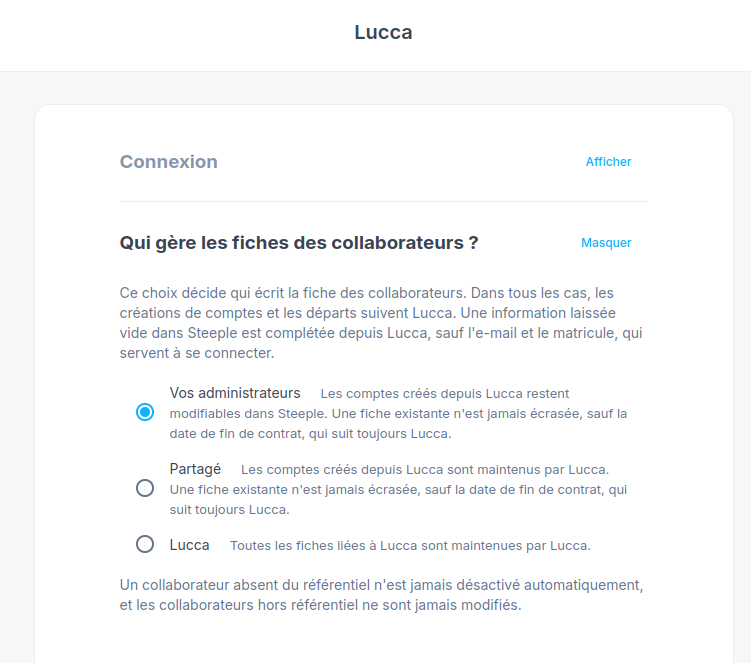
#### Wer verwaltet die Profile der Mitarbeiter?
Diese Wahl entscheidet **wer die Mitarbeiterprofile schreibt**. Sie ändert nicht den Rhythmus der Synchronisierung: Unabhängig von der Wahl bleibt sie automatisch. Kontoerstellungen und Austritte folgen Lucca.
* **Ihre Administratoren** — die aus Lucca erstellten Konten bleiben in Steeple bearbeitbar. Ein vorhandenes Profil wird nie überschrieben, außer dem Vertragsenddatum, das immer von Lucca übernommen wird.
* **Geteilt** — die aus Lucca erstellten Konten werden von Lucca verwaltet. Ein vorhandenes Profil wird nie überschrieben, außer dem Vertragsenddatum.
* **Lucca** — alle mit Lucca verknüpften Profile werden von Lucca verwaltet.
Eine in Steeple leer gelassene Information wird aus Lucca ergänzt, außer E-Mail und Personalnummer, die für die Anmeldung verwendet werden.
Ein Mitarbeiter, der im Referenzsystem fehlt, wird nie automatisch deaktiviert, und Mitarbeiter außerhalb des Referenzsystems werden nie geändert.
Die Profile an **Lucca** zu übergeben erfordert eine Bestätigung: Ab der nächsten Synchronisierung schreibt Lucca die Profile aller verknüpften Mitarbeiter, in Steeple vorgenommene Änderungen werden überschrieben, und die Rückkehr zu einer anderen Wahl stellt sie nicht wieder her.
#### Erweiterte Optionen
* **Dynamische Communitys automatisch erstellen** — die Abteilungen und Standorte des Referenzsystems, die noch keine Community haben, werden bei der Synchronisierung erstellt.
* **Aktivierungs-E-Mails senden** — die vom Connector erstellten Mitarbeiter erhalten eine E-Mail zur Aktivierung ihres Kontos. Nur Konten, die nach Aktivierung dieser Option erstellt werden, erhalten eine.
* **Standort nicht synchronisieren** — die Lucca-Niederlassung wird nicht mehr als Standort in den Profilen übernommen.
* **Geburtsdatum nicht synchronisieren** — das in Lucca angegebene Geburtsdatum wird nicht mehr in den Profilen übernommen.
Diese beiden Optionen lassen das Feld unverändert: Nichts wird überschrieben, und Sie können es weiterhin in Steeple eintragen.
#### Installation
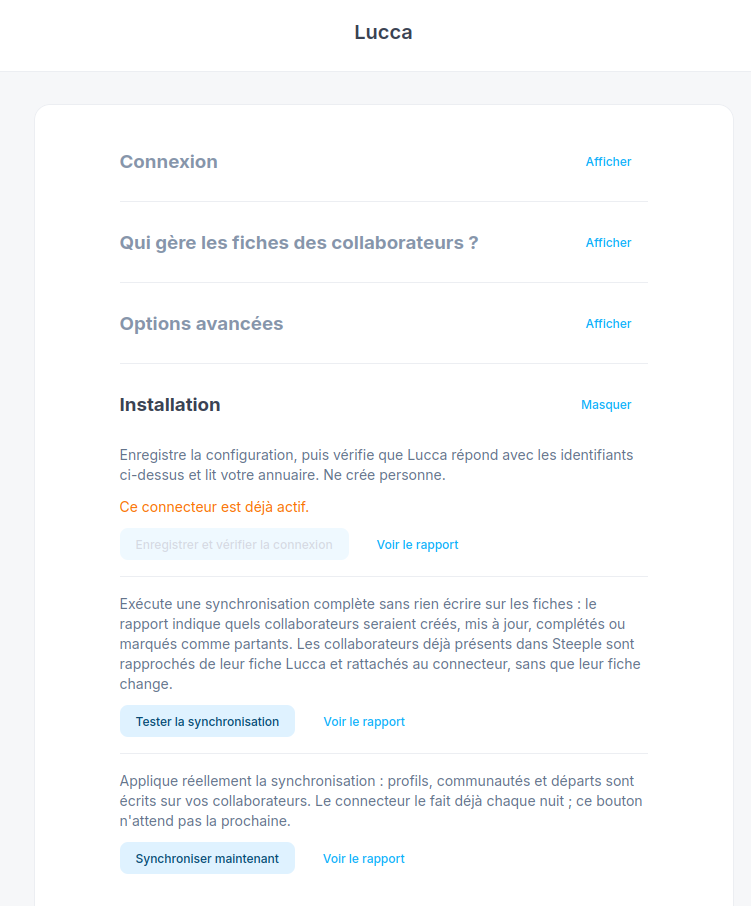
Der Abschnitt **Installation** fasst die drei Aktionen des Connectors zusammen.
1. **Speichern und Verbindung prüfen** — speichert die Konfiguration und prüft dann, ob Lucca mit den eingegebenen Anmeldedaten antwortet und Ihr Verzeichnis liest. Erstellt niemanden. Der Connector wird nach erfolgreicher Prüfung aktiv.
2. **Synchronisierung testen** — führt eine vollständige Synchronisierung aus, ohne irgendetwas in die Profile zu schreiben: Der Bericht zeigt an, welche Mitarbeiter erstellt, aktualisiert, ergänzt oder als Austritte markiert würden. Bereits in Steeple vorhandene Mitarbeiter werden ihrem Lucca-Profil zugeordnet und dem Connector zugewiesen, ohne dass sich ihr Profil ändert. Bei einem umfangreichen Verzeichnis kann der Vorgang einige Minuten dauern.
3. **Jetzt synchronisieren** — wendet die Synchronisierung tatsächlich an: Profile, Communitys und Austritte werden auf Ihre Mitarbeiter geschrieben. Der erste Lauf erstellt Ihre Mitarbeiter in Steeple; der obige Test zeigt genau an, welche. Anschließend wird Lucca jede Nacht automatisch synchronisiert.
Die Prüfung kommt immer zuerst: Solange der Connector nicht aktiv ist, bleiben die beiden anderen Aktionen nicht verfügbar. **Der Test ist nur vor der ersten Synchronisierung erforderlich.** Sie erstellt Ihre gesamte Organisation, und der Test sagt Ihnen im Voraus, was sie tun wird. Nachdem dieser erste Lauf vorbei ist, bleibt der Test verfügbar, ist aber für nichts mehr ausschlaggebend: Sie können die Konfiguration ändern und direkt anschließend synchronisieren.
Jede Aktion bietet einen Link **Bericht anzeigen**, der den Ablauf detailliert beschreibt. Der Link erscheint erst nach Abschluss des Vorgangs: Während er läuft, gibt es noch nichts zu lesen.
Wenn Sie die Adresse Ihres Lucca-Bereichs ändern, wird der Connector wieder in den Status „Warten auf Prüfung“ versetzt: Es handelt sich um ein anderes Verzeichnis, und nichts von dem, was bereits geprüft wurde, gilt dort. Die gesamte Abfolge beginnt erneut — prüfen, dann testen, dann synchronisieren — und der Test ist vor der ersten Synchronisierung in diesem neuen Verzeichnis erneut erforderlich. **Trennen** des Connectors hat dieselbe Wirkung: Eine Neukonfiguration beginnt wieder mit der Prüfung, wobei vor der Synchronisierung erneut ein Test erforderlich ist.
### Eine Synchronisierung auf Anfrage starten
Der Connector synchronisiert jede Nacht. Um nicht auf die nächste Ausführung zu warten, können Sie sie selbst von zwei Stellen aus auslösen.
Die Schaltfläche **Jetzt synchronisieren** aus dem Abschnitt **Installation**, oben beschrieben.
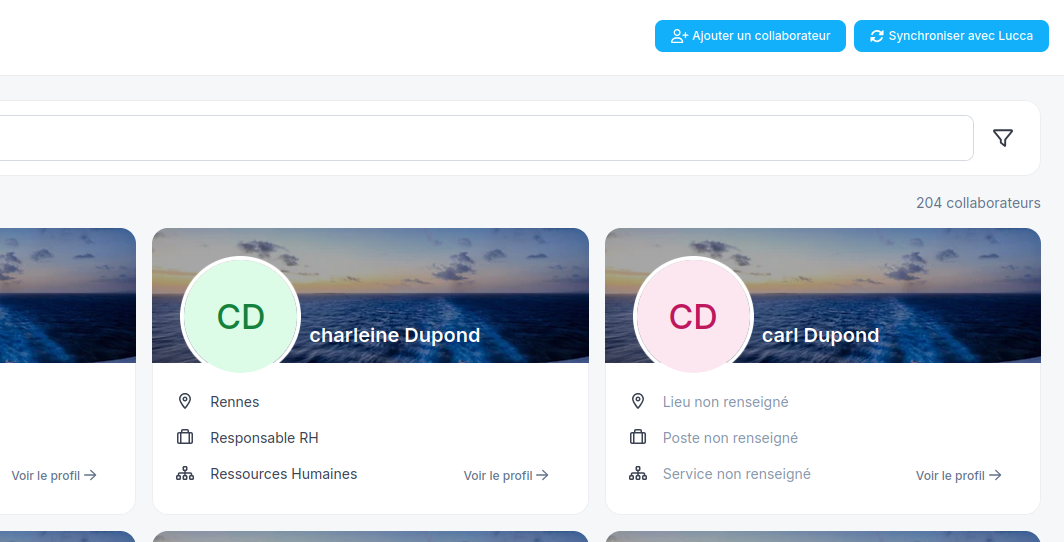
Oder direkter mit der Schaltfläche **Mit Lucca synchronisieren** die oben in der**Verzeichnis** (`/directory`), neben**Mitarbeitenden hinzufügen**.
Diese Schaltfläche ist nur für Organisationsadministratoren sichtbar, nachdem die Installation des Connectors abgeschlossen ist.
In beiden Fällen wendet die Synchronisierung Profile, Communitys und Austritte an, und der Bericht ist wenige Minuten später verfügbar.
### Synchronisierungsberichte ansehen
Der Abschnitt **Synchronisierungsberichte** erscheint ab dem ersten Lauf. Sie zeigt das Datum der letzten Synchronisierung an und ermöglicht den Zugriff auf den Verlauf der Ausführungen. Jeder Bericht beschreibt detailliert, was getan wurde — oder bei einem Test getan worden wäre — und den Grund eines möglichen Fehlers.
### Connector trennen
Die Schaltfläche **Trennen** entfernt die Anmeldedaten und die persönlichen Daten aus Lucca und stoppt die Synchronisierung. Ihre Mitarbeiter und der Verlauf der Synchronisierungen bleiben erhalten. Es bleibt auf einem Connector vorgeschlagen, der noch nicht aktiviert wurde: Dort ist bereits ein Secret-Wert gespeichert, und das ist die einzige Möglichkeit, ihn wiederherzustellen.
### Was der Assistent tun kann
Der Assistent kann den Benutzer zur Seite führen **Integrationen** über navigate\_to und erklären Sie die Funktionsweise des Connectors (wer die Mitarbeiterprofile verwaltet, erweiterte Optionen, nächtliche Synchronisierung, Berichte). Es kann daran erinnern, dass der Test nur vor der ersten Synchronisierung erforderlich ist und dass das SCIM-Provisioning vor der Aktivierung des Connectors entfernt werden muss. Für die Erstellung der OAuth-Anwendung auf Lucca-Seite verweisen Sie auf die Lucca-Dokumentation und auf