> For the complete documentation index, see [llms.txt](https://help.steeple.com/llms.txt). Markdown versions of documentation pages are available by appending `.md` to page URLs; this page is available as [Markdown](https://help.steeple.com/de/administration/gerer-departs-programmes.md).
# Wie plane ich den Austritt eines Mitarbeitenden?
### Einführung
Wenn Sie das Austrittsdatum eines Mitarbeitenden kennen — Ende eines befristeten Vertrags, eines Praktikums, einer Ausbildung oder Ruhestand —, tragen Sie sein **Vertragsenddatum**. Der Mitarbeitende behält bis zum Ende dieses letzten Tages Zugriff, dann sperrt Steeple sein Konto automatisch vor Beginn des nächsten Arbeitstages. Sie müssen am Tag selbst nichts tun.
Das Konto ist **gesperrt**, nicht gelöscht: Das Mitarbeiterprofil, seine Beiträge und seine Kommentare bleiben erhalten, und Sie können ihn jederzeit wieder aktivieren.
### Vertragsenddatum eintragen
Gehen Sie in die**Administration**, Abschnitt **Mitarbeitende** (`/administration/users`).
* **Für einen bestehenden Mitarbeitenden** : öffnen Sie das Aktionsmenü seiner Zeile oder sein Profil und wählen Sie **Den Mitarbeiterdatensatz bearbeiten**.
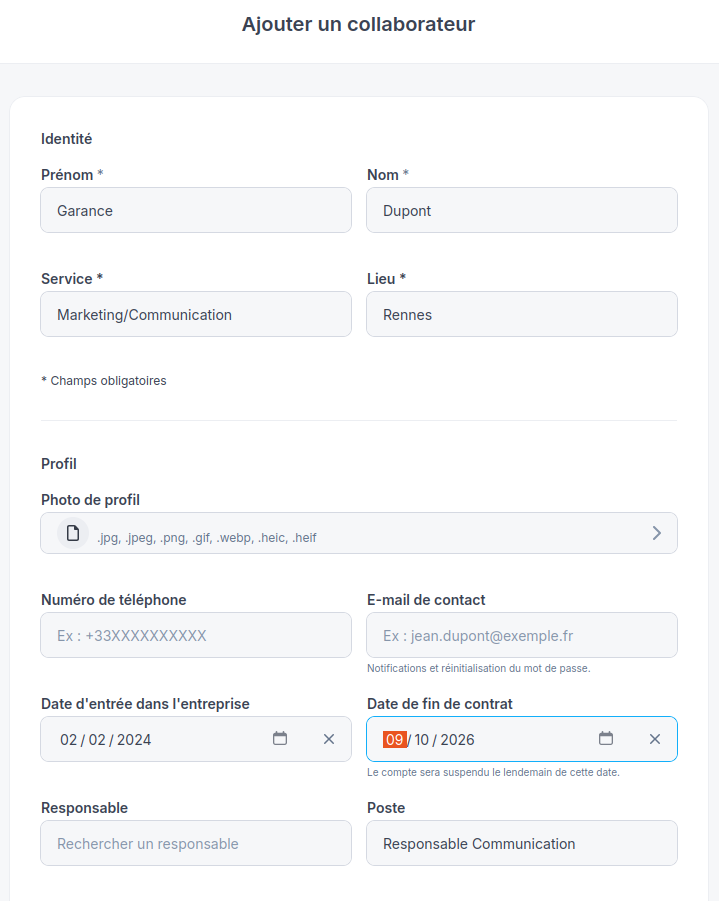
* **Für einen neuen Mitarbeitenden** : klicken Sie auf **Mitarbeitenden hinzufügen**. Das Feld befindet sich im ersten Schritt des Formulars.
Geben Sie das Datum in das Feld ein **Vertragsenddatum**, und speichern Sie dann.
Nur ein Administrator kann dieses Datum eintragen. Der Mitarbeitende sieht es nicht und kann es in seinem Konto nicht ändern.
#### Für mehrere Mitarbeitende auf einmal
* **Import aus Datei** : die Importvorlage enthält eine Spalte **Vertragsende**, im Format `TT/MM/JJJJ`. Siehe [Wie importiere ich Mitarbeitende in großen Mengen?](/de/administration/import-collaborateurs.md).
* **Lucca-Synchronisierung** : Wenn Ihr Verzeichnis mit Lucca synchronisiert ist, folgt das Vertragsenddatum immer Lucca, unabhängig vom Synchronisierungsmodus. Siehe [Wie synchronisiere ich mein Mitarbeitendenverzeichnis mit Lucca?](/de/administration/synchroniser-annuaire-lucca.md).
### Wenn der Zugriff endet
Der letzte Vertragstag ist eingeschlossen: Der Mitarbeitende behält den ganzen Tag über Zugriff am Vertragsenddatum. Sein Konto wird gesperrt **vor Beginn des nächsten Arbeitstages**.
Zum Beispiel: Bei einem Vertragsenddatum am 30. September nutzt der Mitarbeitende Steeple am 30. ganz normal den ganzen Tag. Am 1. Oktober hat er zu Beginn des Tages bereits keinen Zugriff mehr.
Ein bereits vergangenes Datum wird akzeptiert: Das Konto wird dann beim nächsten Verarbeitungsdurchlauf gesperrt.
### Einen geplanten Austritt ändern oder stornieren
Solange das Datum noch nicht erreicht ist, ist nichts endgültig. Von **Den Mitarbeiterdatensatz bearbeiten** :
* **um den Austritt zu verschieben oder vorzuziehen**, ändern Sie das Datum;
* **um ihn abzubrechen**, leeren Sie das Feld **Vertragsenddatum** mit dem Kreuz, dann speichern Sie.
### Was Sie in der Administration sehen
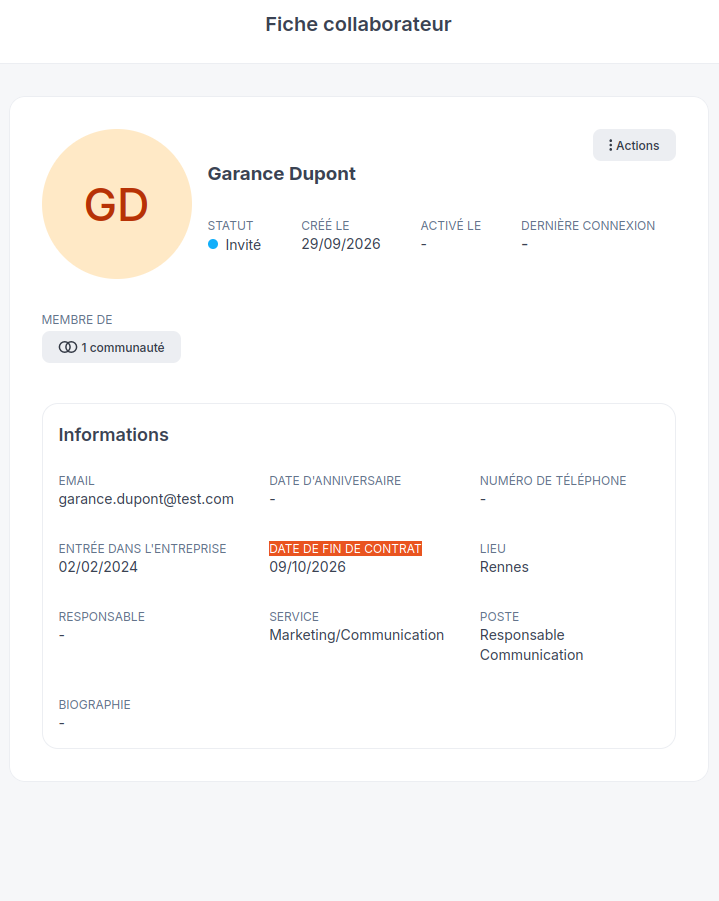
**Vor dem Austritt**, erscheint das Datum auf dem Profil des Mitarbeitenden im Bereich **Informationen**, in der Zeile **Vertragsenddatum**. Es steht auch im Export der Mitarbeitendenliste, Spalte **Vertragsende**.
**Nach dem Austritt**, bleibt der Mitarbeitende in der Mitarbeitendenliste mit dem Status **Gesperrt**. Um alle gesperrten Konten zu finden, filtern Sie die Spalte **Status** nach **Gesperrt**.
Sobald das Konto gesperrt ist, wird das Vertragsenddatum aus dem Profil gelöscht: Es hat seine Wirkung entfaltet. So kann das Konto wieder aktiviert werden, ohne dass es erneut gesperrt wird.
Ein gesperrter Mitarbeitender belegt weiterhin einen Platz in Ihrem Abonnement. Um ihn freizugeben, entfernen Sie ihn aus der Organisation — siehe [Wie entferne ich einen Mitarbeitenden aus der Organisation?](/de/administration/retirer-collaborateur.md).
### Was sich für den Mitarbeitenden ändert
Ab der Sperrung:
* kann er Steeple nicht mehr nutzen, weder im Web noch in der mobilen App oder auf den TV-Bildschirmen. Seine offenen Sitzungen funktionieren nicht mehr, und er wird auf eine Seite weitergeleitet **Konto gesperrt** , die ihn auffordert, einen Administrator zu kontaktieren;
* er erhält eine E-Mail, die ihn darüber informiert, dass der Zugriff auf sein Konto gesperrt wurde, danach keine weiteren Benachrichtigungen mehr;
* er wird nicht mehr in Erwähnungen, der Personensuche oder auf den TV-Bildschirmen vorgeschlagen;
* seine Beiträge und Kommentare bleiben sichtbar, und sein Konto bleibt unverändert erhalten.
Siehe auch [Warum ist mein Steeple-Konto gesperrt?](/de/compte-profil/compte-suspendu.md).
### Einen ausgeschiedenen Mitarbeitenden wieder aktivieren
Wenn der Mitarbeitende zurückkommt oder sein Vertrag nach der Sperrung verlängert wurde, aktivieren Sie sein Konto wieder: Öffnen Sie das Aktionsmenü seiner Zeile oder sein Profil und wählen Sie **Konto wiederherstellen**, dann bestätigen Sie.
Der Mitarbeitende meldet sich mit seinen gewohnten Zugangsdaten wieder an und findet seine Communitys wieder. Wenn sein neuer Vertrag ebenfalls ein Enddatum hat, tragen Sie es erneut ein.
Siehe [Wie sperrt oder reaktiviert man einen Mitarbeiter?](/de/administration/suspendre-reactiver-collaborateur.md).