> For the complete documentation index, see [llms.txt](https://help.steeple.com/llms.txt). Markdown versions of documentation pages are available by appending `.md` to page URLs; this page is available as [Markdown](https://help.steeple.com/de/administration/collaborateur-sans-email.md).
# Wie füge ich einen Mitarbeitenden ohne E-Mail-Adresse hinzu?
### Überblick
Nicht alle Ihre Mitarbeitenden haben eine geschäftliche E-Mail-Adresse. Sie können ihnen trotzdem ein Steeple-Konto anlegen: Anstelle der Adresse weisen Sie ihnen eine **Kennung** — einen von Ihnen gewählten Benutzernamen — und einen **4-stelligen Code** zu, mit dem sie ihr Konto aktivieren.
Der Mitarbeitende meldet sich mit dieser Kennung und diesem Code an und legt dann sein Passwort fest. Es wird weder bei der Erstellung noch bei der Anmeldung eine E-Mail-Adresse verwendet.
Das gilt sowohl für die Erstellung eines einzelnen Mitarbeitenden als auch für den Import per Datei.
### Einen Mitarbeitenden einzeln hinzufügen
Gehen Sie in die**Administration**, Abschnitt **Mitarbeitende** (`/administration/users`), und klicken Sie dann auf **Mitarbeitenden hinzufügen** oben rechts.
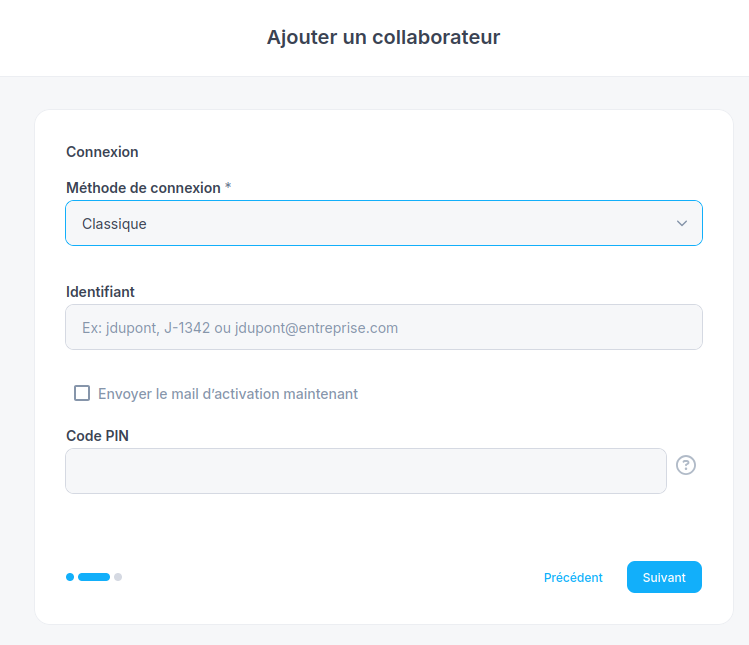
Das Formular wird in drei Schritten durchlaufen: **Identität** und **Profil**, dann **Anmeldung**, dann **Communitys**. Alles, was die Anmeldung ohne E-Mail betrifft, wird im zweiten Schritt festgelegt.
#### Anmeldemethode
Wenn Ihre Organisation eine andere Anmeldemethode als die klassische Anmeldung verwendet, zum Beispiel SSO, beginnt der Schritt **Anmeldung** mit einem Feld **Anmeldemethode**. Wählen Sie **Klassisch** : Das ist die einzige Methode, mit der sich im Feld **Benutzername**.
ein Benutzername eingeben lässt. Falls dieses Feld nicht angezeigt wird, müssen Sie nichts tun: Ihre Organisation verwendet bereits die klassische Anmeldung, und das Feld **Benutzername** akzeptiert direkt einen Benutzernamen.
#### Benutzername
Das Feld **Benutzername** akzeptiert wahlweise eine E-Mail-Adresse oder einen Benutzernamen. Geben Sie dort den für den Mitarbeitenden gewählten Benutzernamen ein, zum Beispiel `jdupont` oder `J-1342`.
Ein Benutzername umfasst 3 bis 50 Zeichen, darunter Buchstaben, Ziffern, Punkt, Bindestrich und Unterstrich, davon mindestens einen Buchstaben oder eine Ziffer. Er muss außerdem verfügbar sein: Steeple lehnt eine bereits zugewiesene Kennung ab **auf der gesamten Plattform**sowie auch in einer anderen Organisation. Das führt dazu, dass eine kurze oder nur numerische Personalnummer, die als Kennung übernommen wird, fehlschlägt — siehe [Wie füge ich einen Mitarbeitenden hinzu?](/de/administration/ajouter-collaborateur.md).
Wählen Sie eine Regel für die Zusammensetzung und verwenden Sie sie für Ihre gesamte Organisation — Anfangsbuchstaben und Name oder Personalnummer. Das ist es, was sich der Mitarbeitende merken muss und woran Sie ihn erinnern, wenn er es vergessen hat.
#### 4-stelliger Code
Das Feld **PIN-Code** erwartet vier Ziffern. Er ist **erforderlich** für einen Mitarbeitenden ohne E-Mail-Adresse: Er ist seine einzige Möglichkeit, sein Konto zu aktivieren. Das Formular erinnert Sie daran, wenn Sie es vergessen.
Dieser Code ist temporär. Er ermöglicht die erste Anmeldung und ist nicht mehr gültig, sobald der Mitarbeitende sein Passwort festgelegt hat.
#### Aktivierungs-E-Mail
Das Kontrollkästchen **Aktivierungs-E-Mail jetzt senden** bleibt verfügbar, solange irgendwo auf dem Datensatz eine Adresse eingetragen ist: Wenn Sie eine **Kontakt-E-Mail**eingegeben haben, wird die Aktivierungs-E-Mail an diese Adresse gesendet.
Ohne irgendeine Adresse ist das Kästchen inaktiv — es gibt keinen Ort, an den die Nachricht gesendet werden kann. Dann müssen Sie dem Mitarbeitenden die Kennung und den Code mitteilen.
#### Kontakt-E-Mail
Das Feld **Kontakt-E-Mail**, im ersten Schritt des Formulars, ist optional. Wenn der Mitarbeitende bereit ist, eine private Adresse anzugeben, ermöglicht sie ihm das Zurücksetzen seines Passworts eigenständig: Ohne sie muss er über Sie gehen. Sie wird niemals für die Anmeldung verwendet.
### Mehrere Mitarbeitende per Datei hinzufügen
Die Importvorlage enthält eine Spalte **Benutzername** und eine Spalte **TV-PIN-Code**, neben der Spalte **E-Mail**. Dieselben Regeln gelten zeilenweise.
* Jede Zeile muss **mindestens eine Kennung** enthalten: eine E-Mail-Adresse, eine Anmeldekennung oder eine Personalnummer. Eine Zeile, die keine davon enthält, kann niemandem zugeordnet werden. Der Fall einer Zeile, die nur die Personalnummer enthält, wird weiter unten unter [Mitarbeitende, die über ihre Personalnummer bekannt sind](#collaborateurs-connus-par-leur-matricule).
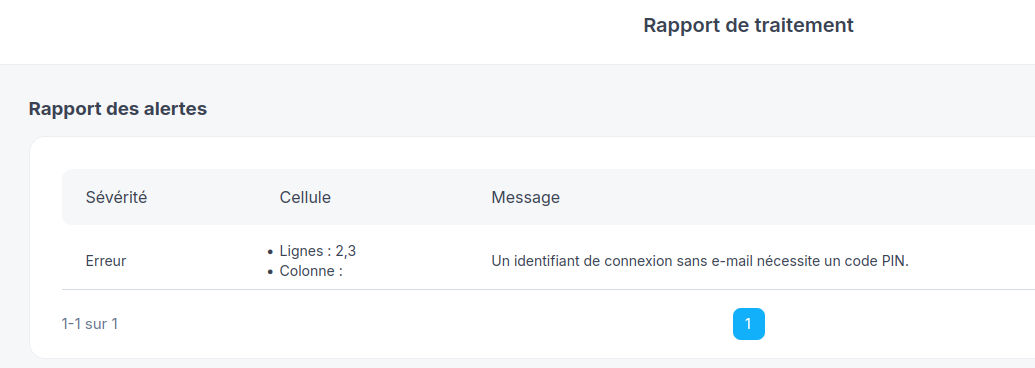
* Eine Zeile, die eine **Anmeldekennung** ohne E-Mail-Adresse zuweist, muss einen 4-stelligen Code enthalten, andernfalls würde der Mitarbeitende ohne jede Möglichkeit zur Aktivierung seines Kontos angelegt werden.
* Dieselbe Kennung darf in der Datei nicht zweimal vorkommen.
* Eine Datei, die eine Anmeldekennung zuweist oder ändert, muss zuerst **simuliert**werden. Die Simulation ist der einzige Ort, an dem Sie sehen, wie viele Adressen keine Kennungen mehr sind: Ein Import, der eine ganze Organisation auf Benutzernamen umstellt, liest man dort, nicht erst im Nachhinein.
Diese Prüfungen finden bei der Dateianalyse statt, bevor etwas geschrieben wird. Der **Warnungsbericht** nennt die fehlerhaften Zeilen und den Grund; solange dort ein Fehler aufgeführt ist, wird die Datei nicht ausgeführt — korrigieren Sie sie und laden Sie sie erneut hoch. Die häufigsten Fälle sind eine falsch formatierte Kennung und eine bereits anderweitig verwendete Kennung.
Der vollständige Ablauf des Imports wird im Artikel beschrieben [Wie importiere ich Mitarbeitende in großer Zahl?](/de/administration/import-collaborateurs.md).
### Mitarbeitende, die über ihre Personalnummer bekannt sind
Dieser Abschnitt betrifft zwei Fälle:
* Sie importieren Mitarbeitende per Datei mit ihrer **Personalnummer**, ohne E-Mail-Adresse und ohne Kennung;
* Ihre Organisation verwendete die Anmeldung per Personalnummer, und Steeple hat sie auf die klassische Anmeldung umgestellt.
Nur in diesen beiden Fällen weist Steeple selbst eine Kennung und einen Code zu. Ein Mitarbeitender, den Sie einzeln über das Formular anlegen, erhält keinen: Sie wählen seine Kennung und seinen Code, wie oben beschrieben.
* **Benutzername** : das Präfix Ihrer Organisation, ein Bindestrich, dann die Personalnummer. Mit dem Präfix `ABC`, ergibt die Personalnummer `1234` die Kennung `ABC-1234`. Das Präfix ist für alle Mitarbeitenden Ihrer Organisation gleich; Sie finden es in **Einstellungen**, in der Zeile **Präfix der Kennungen**.
* **4-stelliger Code** : der Tag und der Monat der Geburt. Wenn ein Mitarbeitender am 14. März geboren wurde, aktiviert er sein Konto mit dem Code `1403`.
Steeple sendet diese Informationen an niemanden: Sie müssen sie Ihren Mitarbeitenden mitteilen, wie in [Was Sie dem Mitarbeitenden mitteilen](#ce-que-vous-transmettez-au-collaborateur)beschrieben. Bei seiner ersten Anmeldung gibt der Mitarbeitende auf der [Anmeldeseite](https://app.steeple.com/login)seine Kennung und dann seinen Code ein und legt anschließend sein Passwort und seinen eigenen Code fest.
Ohne bekannten Geburtstag hat der Mitarbeitende eine Kennung, aber keinen Code: Er kann sein Konto noch nicht aktivieren. Legen Sie ihm über seinen Datensatz einen Code fest, mit der Aktion **Passwort zurücksetzen** beschrieben in [Wenn sich ein Mitarbeitender nicht mehr anmelden kann](#quand-un-collaborateur-ne-peut-plus-se-connecter)und teilen Sie ihn ihm dann mit.
#### Beim Import
Eine Zeile mit einer **Personalnummer** ohne **E-Mail** oder **Benutzername** legt einen Mitarbeitenden mit dieser Kennung an. Sein Code stammt aus der Spalte **Geburtstag** ; ein in der Spalte eingegebener Code **TV-PIN-Code** hat Vorrang davor.
Ein bereits in Ihrer Organisation vorhandener Mitarbeitender ist davon nicht betroffen: Er behält seine Kennung.
Der **Warnungsbericht** zeigt Zeilen an, deren Personalnummer nicht zu einer Kennung werden kann: nicht zugelassene Zeichen (Leerzeichen, Schrägstrich, Akzent…), zu lange Kennung, bereits anderweitig auf der Plattform vergeben oder Personalnummer zweimal in der Datei vorhanden. Diese Zeilen werden als Warnung markiert und nicht angelegt; der Rest der Datei schon. Korrigieren Sie die Personalnummer oder geben Sie diesen Mitarbeitenden eine E-Mail-Adresse oder eine Kennung Ihrer Wahl.
#### Wenn Ihre Organisation die Anmeldung per Personalnummer verwendet hat
Steeple hat die Anmeldung per Personalnummer und Geburtsdatum durch die klassische Anmeldung ersetzt.
* Die Mitarbeitenden, die ihr Konto noch nicht aktiviert hatten, haben jetzt eine Kennung und, wenn ihr Geburtstag bekannt war, einen Code. Sie wurden darüber nicht informiert: Teilen Sie ihnen diese Informationen mit. Um ihr Konto zu aktivieren, gehen sie über die [Anmeldeseite](https://app.steeple.com/login) von Steeple und nicht mehr über das alte Registrierungsformular mit Personalnummer und Geburtsdatum.
* Diejenigen, die ihr Konto bereits aktiviert hatten, melden sich weiterhin wie bisher an.
* Diejenigen, die Sie per E-Mail eingeladen hatten, aktivieren ihr Konto mit ihrer Einladung.
* Wenn Sie Ihre Mitarbeitenden weiterhin mit Ihrer üblichen Datei importieren, erhalten die neuen auf dieselbe Weise ihre Kennung und ihren Code. Diejenigen, die Sie einzeln über das Formular anlegen, erhalten keinen.
### Was Sie dem Mitarbeitenden mitteilen
Zwei Angaben genügen: **seine Kennung** und **sein 4-stelliger Code**.
Bei seiner ersten Anmeldung gibt er seine Kennung und dann seinen Code anstelle des Passworts ein. Steeple fordert ihn anschließend auf, **sein Passwort** und **seinen eigenen 4-stelligen Code**festzulegen, den er danach auf den TV-Bildschirmen verwenden wird. Dieser Code ersetzt denjenigen, den Sie ihm mitgeteilt hatten und der nicht mehr gültig ist.
Teilen Sie den Code über einen Kanal mit, den Sie beherrschen — mündlich oder auf einem persönlich übergebenen Medium. Er gilt bis zur ersten Anmeldung als Passwort.
### Die Kennung eines Mitarbeitenden wiederfinden
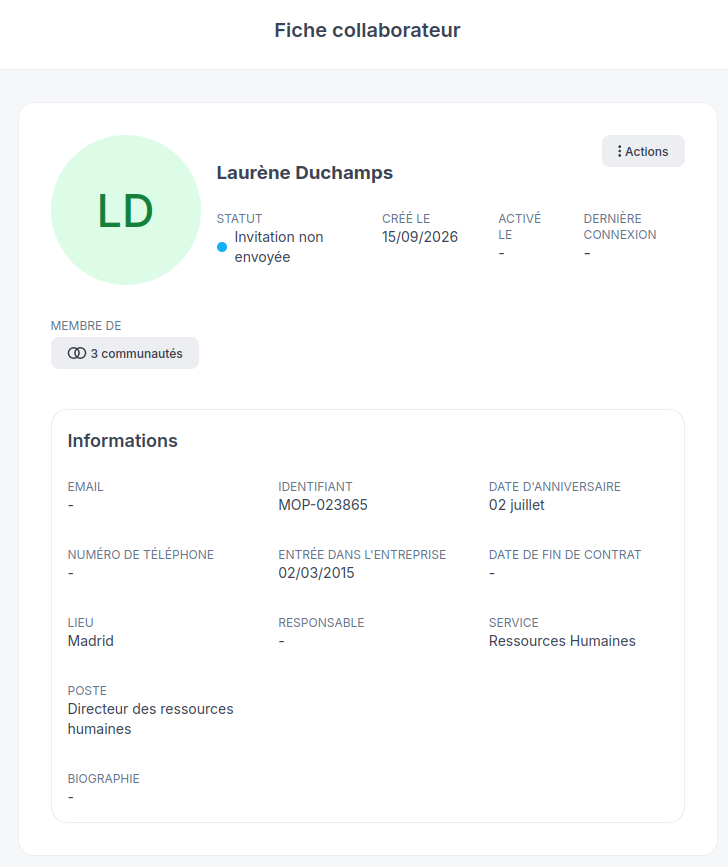
Auf dem Datensatz eines Mitarbeitenden zeigt der Abschnitt **Informationen** die Zeile **Benutzername** sobald er eine besitzt, neben seiner E-Mail und seiner Personalnummer an.
Der Export der Mitarbeitendenliste enthält ebenfalls eine Spalte **Benutzername**.
Sie können die Kennung jederzeit über den Datensatz ändern und dort an dem Tag, an dem der Mitarbeitende eine erhält, einen Benutzernamen durch eine E-Mail-Adresse ersetzen — oder umgekehrt.
In letzterem Fall Vorsicht: Weisen Sie einem Mitarbeitenden, der sich mit seiner Adresse angemeldet hat, einen Benutzernamen zu, entzieht dieser Adresse ihre Rolle als Kennung. Sie bleibt seine Kontakt-E-Mail, ermöglicht aber keine Anmeldung mehr.
### Wenn sich ein Mitarbeitender nicht mehr anmelden kann
Wenn sein Konto eine **Kontakt-E-Mail**enthält, kann er sein Passwort selbst über den Link zurücksetzen **Passwort vergessen?** auf der Anmeldeseite: Der Link wird an diese Adresse gesendet, selbst wenn er sich mit einem Benutzernamen anmeldet.
Wenn sein Konto keine Adresse enthält, weder als Kennung noch als Kontakt, kann dieser Link ihm nicht helfen: Es gibt keinen Ort, an den die Nachricht gesendet werden kann. Die Seite weist darauf hin und verweist Sie an uns.
Im Datensatz des Mitarbeitenden bietet das Menü **Aktionen** an. **Passwort zurücksetzen**Bei einem Mitarbeitenden, der sich mit einem Benutzernamen anmeldet, löscht diese Aktion sein Passwort und trennt alle seine Sitzungen, und dann haben Sie die Wahl:
* **seinen aktuellen Code beibehalten** — er gibt ihn erneut ein, um sein Konto wieder zu aktivieren;
* **einen neuen Code festlegen** — Sie teilen ihn ihm mit, wie bei der Erstellung.
Auch wenn sich ein Mitarbeitender bei der Eingabe seines Codes zu oft vertippt, läuft es darüber: Nach mehreren fehlerhaften Eingaben wird der Code aus Sicherheitsgründen deaktiviert. Dann gibt es keinen Code mehr zu behalten, und das Fenster fordert direkt einen neuen an.
Die Aktion **Passwort zurücksetzen** findet sich auch im Menü **⋮** des Verzeichnisses und des vollständigen Profils des Mitarbeitenden. Siehe [Wie verwalte ich einen Mitarbeitenden über das Verzeichnis oder sein Profil?](/de/annuaire/administrer-collaborateur-profil.md).
### Einem bestehenden Konto eine E-Mail-Adresse zuweisen
Ein Mitarbeitender, der eine E-Mail-Adresse erhält, braucht kein neues Konto.
* Tragen Sie in seinem Datensatz seine **Kontakt-E-Mail** ein: Er erhält die Benachrichtigungen und kann sein Passwort selbst zurücksetzen, während er sich weiterhin mit seiner Kennung anmeldet.
* Oder ersetzen Sie seine **Benutzername** durch diese Adresse: Er meldet sich dann künftig damit an.
Der Mitarbeitende kann dasselbe selbst tun über **Einstellungen** > **Konto**, wo die Anmeldekennung und die Kontakt-E-Mail zwei getrennte Zeilen sind. Siehe [Wie ändere ich meine E-Mail-Adresse?](/de/compte-profil/modifier-email.md).
### Was der Assistent tun kann
Der Assistent kann den Unterschied zwischen der Anmeldekennung, der Kontakt-E-Mail und der Personalnummer erklären, die Regel für die aus der Personalnummer zugewiesene Kennung und den Code erläutern und zur Seite Mitarbeitende in der Administration führen. Er kann weder den 4-stelligen Code eines Mitarbeitenden festlegen noch zurücksetzen: Verweisen Sie auf den Datensatz des Mitarbeitenden in der Administration.