> For the complete documentation index, see [llms.txt](https://help.steeple.com/llms.txt). Markdown versions of documentation pages are available by appending `.md` to page URLs; this page is available as [Markdown](https://help.steeple.com/communautes/regle-appartenance.md).
# Comment modifier la règle d'appartenance d'une communauté dynamique ?
### Présentation
Les membres d'une **communauté dynamique** sont déterminés par une **règle d'appartenance automatique**, construite à partir des **services** et des **lieux** des collaborateurs. Vous modifiez la règle, pas la liste des membres. Voir [Quels sont les types de communautés ?](/communautes/types-communautes.md).
Cette action est réservée aux **administrateurs** : les administrateurs de l'organisation, pour toutes les communautés, et les administrateurs d'une communauté, pour la leur.
### Étapes
**1.** Ouvrez **Communautés** depuis le menu principal.
**2.** Dans le volet de gauche, sélectionnez la communauté dynamique.
**3.** En haut à droite de son espace, cliquez sur le menu **⋮** (trois points), puis sur **Gérer les membres**. Pour une communauté dynamique, cette entrée ouvre la règle d'appartenance.
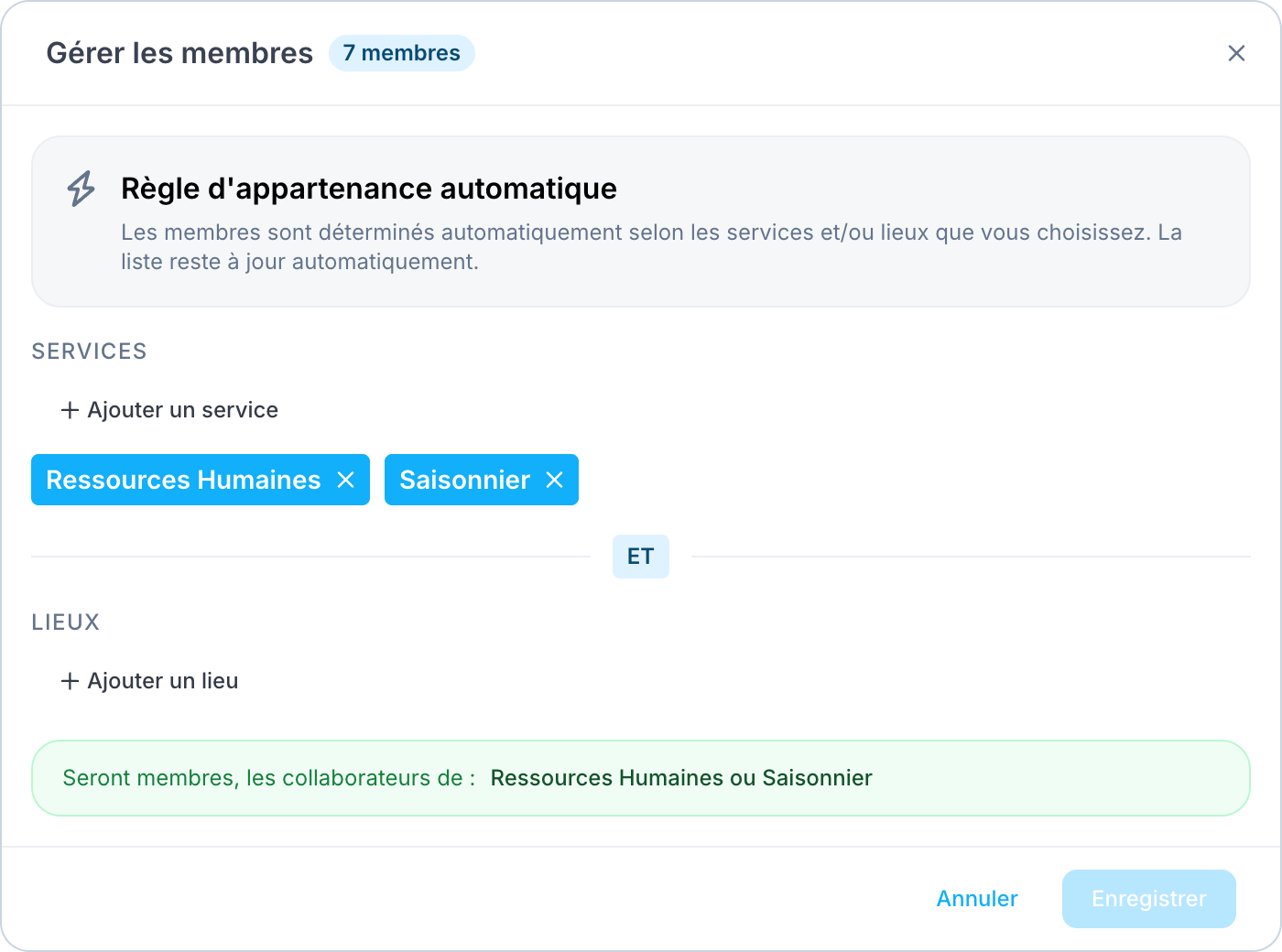
**4.** Choisissez les **Services** et les **Lieux** de la règle.
**5.** Cliquez sur **Enregistrer** : rien n'est encore appliqué. Une confirmation vous montre d'abord l'effet de la nouvelle règle.
**6.** Cliquez sur **Appliquer** pour valider, ou sur **Annuler** pour revenir à la règle.
### Comment se lit la règle
* Plusieurs valeurs d'un même champ s'additionnent : avec deux services, il suffit d'appartenir à l'un des deux.
* Les deux champs se combinent par **ET** : si vous choisissez des services **et** des lieux, seront membres les collaborateurs qui correspondent aux deux à la fois.
* La fenêtre résume la règle sous la forme « Seront membres, les collaborateurs de : … ».
La règle se construit à partir des services et des lieux de votre organisation : voir [Comment gérer les services et les lieux ?](/administration/gerer-services-et-sites.md). Si votre organisation n'en a aucun, la fenêtre l'indique : un administrateur de l'organisation peut les configurer.
### La confirmation avant d'appliquer
La confirmation **Appliquer cette règle d'appartenance automatique ?** indique :
* les collaborateurs qui **deviennent membres** ;
* les collaborateurs qui **ne seront plus membres**, avec, à part, les **administrateurs** concernés.
### Ce que change une nouvelle règle
* La liste des membres se met à jour **quelques instants après** l'application de la règle.
* Les collaborateurs qui sortent de la communauté **perdent l'accès** à ses contenus partagés.
* Un **administrateur** qui ne correspond plus à la règle **perd son rôle** sur la communauté.
* Les collaborateurs qui entrent deviennent **membres**, sans rôle d'administrateur.
* Ni les collaborateurs qui entrent ni ceux qui sortent ne reçoivent de notification.
* Ensuite, la règle continue de s'appliquer : quand le service ou le lieu d'un collaborateur change, il entre dans la communauté ou en sort automatiquement.
### Si un service ou un lieu est supprimé
Supprimer un service ou un lieu utilisé dans la règle recalcule les membres de la communauté : elle peut se vider, perdre une partie de ses membres, ou au contraire en gagner. Voir [Comment gérer les services et les lieux ?](/administration/gerer-services-et-sites.md).
### Ce que l'assistant peut faire
L'assistant ne peut pas modifier la règle d'appartenance à votre place. Il peut vous expliquer où la trouver dans l'Espace Communautés.