> For the complete documentation index, see [llms.txt](https://help.steeple.com/llms.txt). Markdown versions of documentation pages are available by appending `.md` to page URLs; this page is available as [Markdown](https://help.steeple.com/administration/synchroniser-annuaire-lucca.md).
# Comment synchroniser mon annuaire de collaborateurs avec Lucca ?
### Présentation
L'intégration Lucca synchronise votre annuaire Steeple depuis votre SIRH Lucca : les créations, les mises à jour de fiches et les départs suivent votre référentiel RH. Lorsque vous ajoutez un collaborateur dans Lucca, son compte est créé automatiquement dans Steeple.
La synchronisation est **automatique chaque nuit**. Vous pouvez également la lancer vous-même à tout moment sans attendre la prochaine exécution.
La configuration se déroule en deux temps : créer une application Steeple dans Lucca pour obtenir des clés d'accès, puis configurer le connecteur dans Steeple.
### Prérequis
* Disposer des droits nécessaires dans Lucca pour créer une application OAuth (voir l'étape 1).
* Ne plus approvisionner votre organisation par SCIM : un connecteur SIRH et le provisioning SCIM ne peuvent pas cohabiter, et tant que SCIM est actif le connecteur ne peut pas être activé.
### Étape 1 — Créer une application Steeple dans Lucca
Pour que Steeple puisse se synchroniser avec Lucca, il faut d'abord créer des clés d'accès côté Lucca.
Dans Lucca, rendez-vous dans **Administration** > **Paramètres**, puis, dans la section **Sécurité**, sélectionnez **Applications OAuth**.
Si cette entrée n'apparaît pas dans votre menu, vous ne disposez pas des droits nécessaires : contactez votre administrateur Lucca.
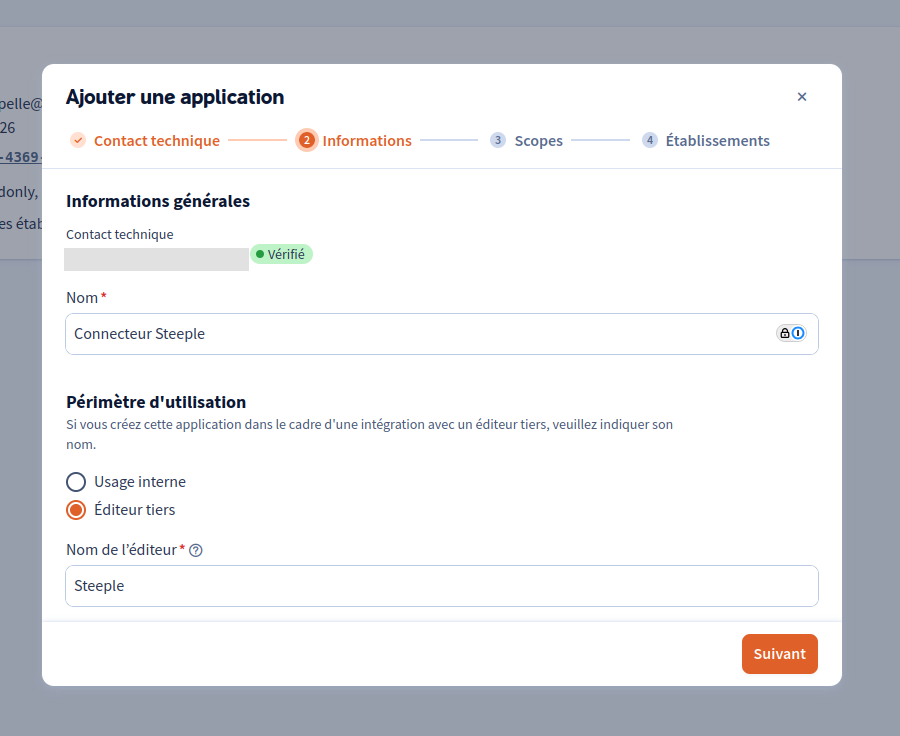
Cliquez sur **Ajouter une application**. Une fenêtre s'ouvre, organisée en quatre étapes, à l'issue desquelles Lucca affiche les clés d'accès.
#### 1. Contact technique
Renseignez l'adresse e-mail qui servira de contact technique auprès de Lucca.
#### 2. Informations
* **Nom** : le nom de l'application, par exemple « Connecteur Steeple ».
* **Périmètre d'utilisation** : sélectionnez **Éditeur tiers**.
* **Nom de l'éditeur** : saisissez **Steeple**.
#### 3. Scopes
Les scopes définissent les ressources auxquelles Steeple a accès. Sélectionnez les cinq suivants :
* `employees.readonly` — informations essentielles du collaborateur (nom, prénom, e-mail…)
* `employments.readonly` — dates de début et de fin de contrat
* `job-positions.readonly` — poste occupé et manager
* `departments.readonly` — rattachement du collaborateur à un service
* `business-establishments.readonly` — rattachement du collaborateur à un établissement
Ces scopes sont en **lecture seule** et ne donnent pas accès aux informations classées critiques par Lucca.
Les cinq sont nécessaires : Lucca refuse la demande d'accès si l'un d'eux n'est pas déclaré sur l'application, et une information manquante (les dates de contrat, par exemple) empêche la détection des départs.
La liste des scopes disponibles est documentée par Lucca :
#### 4. Établissements
Sélectionnez les établissements que le connecteur Steeple doit couvrir.
#### Après la validation — Récupérer les clés d'accès
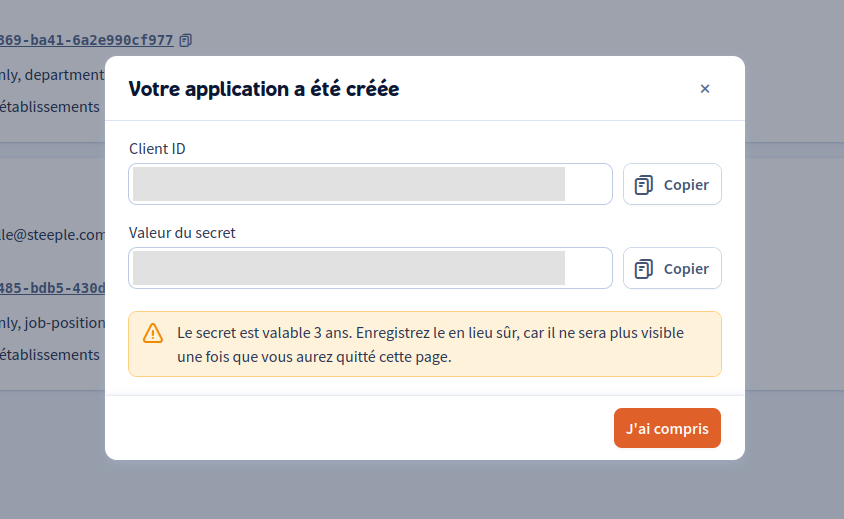
Une fois ces quatre étapes validées, Lucca confirme la création de l'application et affiche les deux informations nécessaires à la configuration côté Steeple : le **Client ID** et la **Valeur du secret**. Utilisez les boutons **Copier** pour les récupérer.
Conservez-les en lieu sûr avant de quitter cette page : **la valeur du secret n'est plus jamais réaffichée**. Le secret est valable **3 ans** — passé ce délai, il faut en générer un nouveau et le ressaisir dans Steeple.
### Étape 2 — Configurer le connecteur dans Steeple
Rendez-vous dans l'**Administration**, section **Intégrations** (`/administration/integrations`), puis sélectionnez **Lucca**. La page est organisée en sections repliables : cliquez sur **Afficher** pour ouvrir celle sur laquelle vous travaillez.
#### Connexion
* **Adresse de votre espace Lucca** : le nom de domaine affiché dans votre navigateur lorsque vous êtes sur Lucca, par exemple `https://034-mon-entreprise.ilucca.net`. L'adresse doit commencer par `https` et pointer vers un domaine Lucca (`ilucca.net`, `ilucca.ch`, leurs variantes `ilucca-test` et `ilucca-demo`, ou `luccasoftware.com`).
* **Client ID** : le Client ID généré à l'étape 1.
* **Valeur du secret** : la valeur du secret générée à l'étape 1.
Les identifiants ne sont jamais réaffichés. Lors d'une modification ultérieure, laissez ces champs vides pour conserver ceux déjà enregistrés.
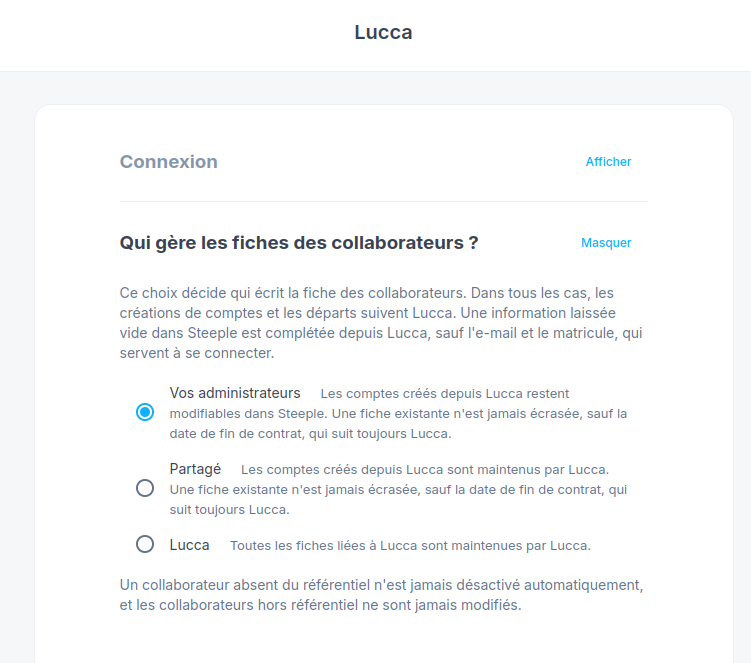
#### Qui gère les fiches des collaborateurs ?
Ce choix décide **qui écrit la fiche des collaborateurs**. Il ne change pas le rythme de la synchronisation : quel que soit le choix, elle reste automatique. Les créations de comptes et les départs suivent Lucca.
* **Vos administrateurs** — les comptes créés depuis Lucca restent modifiables dans Steeple. Une fiche existante n'est jamais écrasée, sauf la date de fin de contrat, qui suit toujours Lucca.
* **Partagé** — les comptes créés depuis Lucca sont maintenus par Lucca. Une fiche existante n'est jamais écrasée, sauf la date de fin de contrat.
* **Lucca** — toutes les fiches liées à Lucca sont maintenues par Lucca.
Une information laissée vide dans Steeple est complétée depuis Lucca, sauf l'e-mail et le matricule, qui servent à se connecter.
Un collaborateur absent du référentiel n'est jamais désactivé automatiquement, et les collaborateurs hors référentiel ne sont jamais modifiés.
Confier les fiches à **Lucca** demande une confirmation : à partir de la synchronisation suivante, Lucca écrit la fiche de tous les collaborateurs liés, les modifications saisies dans Steeple sont écrasées, et revenir à un autre choix ne les rétablit pas.
#### Options avancées
* **Créer les communautés dynamiques automatiquement** — les services et lieux du référentiel qui n'ont pas encore de communauté seront créés lors de la synchronisation.
* **Envoyer les e-mails d'activation** — les collaborateurs créés par le connecteur reçoivent un e-mail pour activer leur compte. Seuls les comptes créés une fois cette option activée en reçoivent un.
* **Ne pas synchroniser le lieu** — l'établissement Lucca n'est plus repris comme lieu sur les fiches.
* **Ne pas synchroniser la date d'anniversaire** — la date d'anniversaire renseignée dans Lucca n'est plus reprise sur les fiches.
Ces deux options laissent le champ en l'état : rien n'est écrasé, et vous restez libre de le renseigner dans Steeple.
#### Installation
La section **Installation** réunit les trois actions du connecteur.
1. **Enregistrer et vérifier la connexion** — enregistre la configuration, puis vérifie que Lucca répond avec les identifiants saisis et lit votre annuaire. Ne crée personne. Le connecteur devient actif une fois la vérification réussie.
2. **Tester la synchronisation** — exécute une synchronisation complète sans rien écrire sur les fiches : le rapport indique quels collaborateurs seraient créés, mis à jour, complétés ou marqués comme partants. Les collaborateurs déjà présents dans Steeple sont rapprochés de leur fiche Lucca et rattachés au connecteur, sans que leur fiche change. Sur un annuaire volumineux, l'opération peut prendre quelques minutes.
3. **Synchroniser maintenant** — applique réellement la synchronisation : profils, communautés et départs sont écrits sur vos collaborateurs. La première exécution crée vos collaborateurs dans Steeple ; le test ci-dessus indique précisément lesquels. Lucca est ensuite synchronisé chaque nuit automatiquement.
La vérification vient toujours en premier : tant que le connecteur n'est pas actif, les deux autres actions restent indisponibles. **Le test est exigé avant la première synchronisation seulement.** C'est elle qui crée toute votre organisation, et le test est ce qui vous dit d'avance ce qu'elle fera. Une fois cette première exécution passée, le test reste disponible mais ne conditionne plus rien : vous pouvez modifier la configuration et synchroniser dans la foulée.
Chaque action donne accès à un lien **Voir le rapport**, qui détaille son déroulement. Le lien n'apparaît qu'une fois l'exécution terminée : pendant qu'elle tourne, il n'y a encore rien à lire.
Changer l'adresse de votre espace Lucca repasse le connecteur en attente de vérification : il s'agit d'un autre annuaire, et rien de ce qui avait été vérifié ne s'y applique. Toute la séquence recommence — vérifier, puis tester, puis synchroniser — et le test redevient exigé avant la première synchronisation sur ce nouvel annuaire. **Déconnecter** le connecteur a le même effet : le reconfigurer repart de la vérification, avec un test à nouveau exigé avant de synchroniser.
### Lancer une synchronisation à la demande
Le connecteur se synchronise chaque nuit. Pour ne pas attendre la prochaine exécution, vous pouvez la déclencher vous-même depuis deux endroits.
Le bouton **Synchroniser maintenant** de la section **Installation**, décrit ci-dessus.
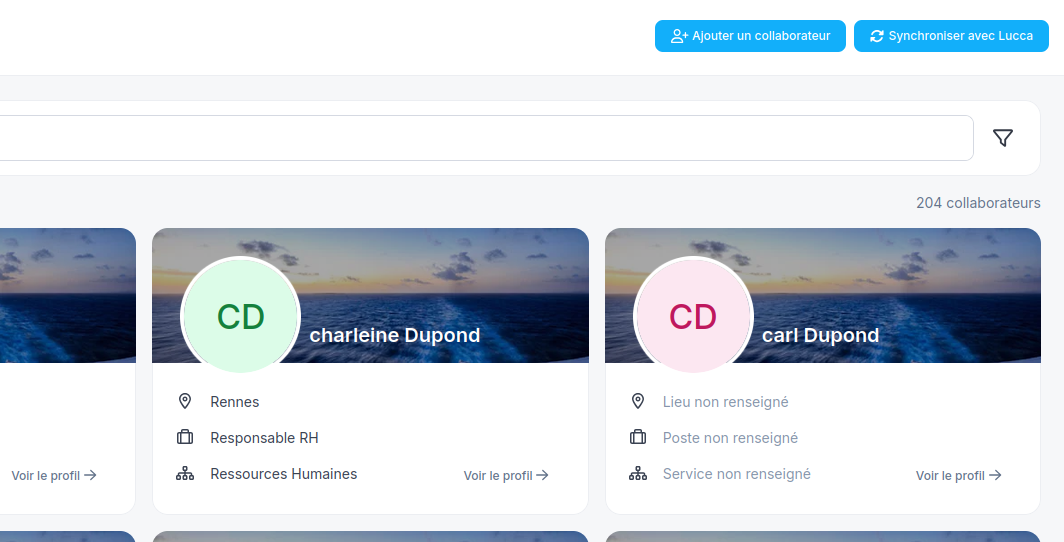
Ou, plus directement, le bouton **Synchroniser avec Lucca** qui apparaît en haut de l'**Annuaire** (`/directory`), à côté d'**Ajouter un collaborateur**.
Ce bouton n'est visible que pour les administrateurs de l'organisation, une fois l'installation du connecteur terminée.
Dans les deux cas, la synchronisation applique les profils, les communautés et les départs, et le rapport est disponible quelques minutes plus tard.
### Consulter les rapports de synchronisation
La section **Rapports de synchronisation** apparaît dès la première exécution. Elle indique la date de la dernière synchronisation et donne accès à l'historique des exécutions. Chaque rapport détaille ce qui a été fait — ou, pour un test, ce qui aurait été fait — et la raison d'une éventuelle erreur.
### Déconnecter le connecteur
Le bouton **Déconnecter** supprime les identifiants et les données personnelles issues de Lucca, et arrête la synchronisation. Vos collaborateurs et l'historique des synchronisations sont conservés. Il reste proposé sur un connecteur qui n'a pas encore été activé : une valeur de secret y est déjà enregistrée, et c'est le seul moyen de la reprendre.
### Ce que l'assistant peut faire
L'assistant peut guider l'utilisateur vers la page **Intégrations** via navigate\_to et expliquer le fonctionnement du connecteur (qui gère les fiches des collaborateurs, options avancées, synchronisation nocturne, rapports). Il peut rappeler que le test est exigé avant la première synchronisation seulement, et que le provisioning SCIM doit être retiré avant d'activer le connecteur. Pour la création de l'application OAuth côté Lucca, orienter vers la documentation Lucca et vers