> For the complete documentation index, see [llms.txt](https://help.steeple.com/llms.txt). Markdown versions of documentation pages are available by appending `.md` to page URLs; this page is available as [Markdown](https://help.steeple.com/administration/collaborateur-sans-email.md).
# Comment ajouter un collaborateur sans adresse e-mail ?
### Présentation
Tous vos collaborateurs n'ont pas d'adresse e-mail professionnelle. Vous pouvez leur créer un compte Steeple malgré tout : à la place de l'adresse, vous leur attribuez un **identifiant** — un nom d'utilisateur que vous choisissez — et un **code à 4 chiffres** qui leur sert à activer leur compte.
Le collaborateur se connecte avec cet identifiant et ce code, puis définit son mot de passe. Aucune adresse e-mail n'intervient, ni à la création, ni à la connexion.
Cela vaut pour la création d'un collaborateur à l'unité comme pour l'import par fichier.
### Ajouter un collaborateur à l'unité
Rendez-vous dans l'**Administration**, section **Collaborateurs** (`/administration/users`), puis cliquez sur **Ajouter un collaborateur** en haut à droite.
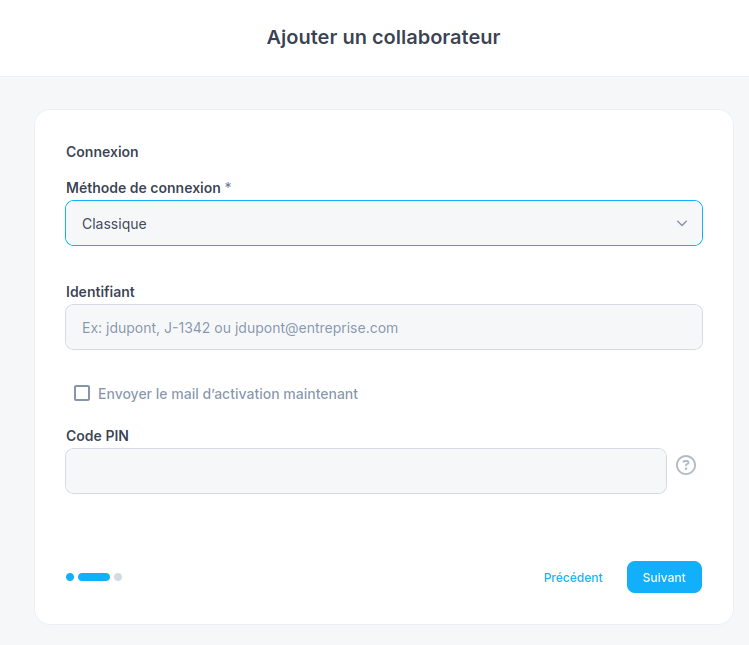
Le formulaire se parcourt en trois étapes : **Identité** et **Profil**, puis **Connexion**, puis **Communautés**. Tout ce qui concerne la connexion sans e-mail se règle à la deuxième étape.
#### Méthode de connexion
Si votre organisation utilise un autre mode de connexion que la connexion classique, comme le SSO, l'étape **Connexion** commence par un champ **Méthode de connexion**. Choisissez **Classique** : c'est la seule méthode qui permet de saisir un nom d'utilisateur dans le champ **Identifiant**.
Si ce champ n'apparaît pas, rien à faire : votre organisation est déjà en connexion classique, et le champ **Identifiant** accepte directement un nom d'utilisateur.
#### Identifiant
Le champ **Identifiant** accepte indifféremment une adresse e-mail ou un nom d'utilisateur. Saisissez-y le nom d'utilisateur choisi pour le collaborateur, par exemple `jdupont` ou `J-1342`.
Un nom d'utilisateur comporte de 3 à 50 caractères, parmi les lettres, les chiffres, le point, le tiret et le tiret bas, dont au moins une lettre ou un chiffre. Il doit aussi être disponible : Steeple refuse un identifiant déjà attribué **sur l'ensemble de la plateforme**, y compris dans une autre organisation. C'est ce qui fait échouer un matricule court ou purement numérique repris comme identifiant — voir [Comment ajouter un collaborateur ?](/administration/ajouter-collaborateur.md).
Choisissez une règle de composition et tenez-la sur l'ensemble de votre organisation — initiale et nom, ou matricule. C'est ce que le collaborateur devra retenir, et ce que vous lui rappellerez quand il l'aura oublié.
#### Code à 4 chiffres
Le champ **Code PIN** attend quatre chiffres. Il est **obligatoire** pour un collaborateur sans adresse e-mail : c'est son unique moyen d'activer son compte. Le formulaire le rappelle si vous l'oubliez.
Ce code est temporaire. Il permet la première connexion, et cesse d'être valable dès que le collaborateur a défini son mot de passe.
#### Mail d'activation
La case **Envoyer le mail d'activation maintenant** reste disponible tant qu'une adresse est renseignée quelque part sur la fiche : si vous avez saisi un **e-mail de contact**, le mail d'activation part à cette adresse.
Sans aucune adresse, la case est inactive — il n'y a nulle part où envoyer le message. C'est alors à vous de transmettre l'identifiant et le code au collaborateur.
#### E-mail de contact
Le champ **E-mail de contact**, à la première étape du formulaire, est facultatif. Si le collaborateur accepte de communiquer une adresse personnelle, la renseigner lui rend la réinitialisation de son mot de passe autonome : sans elle, il devra passer par vous. Elle ne sert jamais à se connecter.
### Ajouter plusieurs collaborateurs par fichier
Le gabarit d'import comporte une colonne **Identifiant** et une colonne **Code PIN TV**, à côté de la colonne **Email**. Les mêmes règles s'appliquent, ligne à ligne.
* Chaque ligne doit porter **au moins un identifiant** : une adresse e-mail, un identifiant de connexion ou un matricule. Une ligne qui n'en porte aucun ne peut être rattachée à personne. Le cas d'une ligne qui ne porte que le matricule est décrit plus bas, dans [Collaborateurs connus par leur matricule](#collaborateurs-connus-par-leur-matricule).
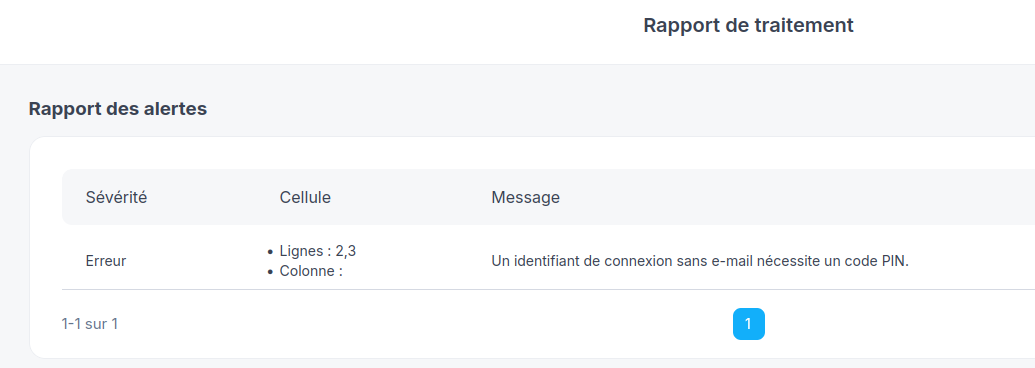
* Une ligne qui attribue un **identifiant de connexion** sans adresse e-mail doit porter un code à 4 chiffres, faute de quoi le collaborateur serait créé sans aucun moyen d'activer son compte.
* Un même identifiant ne peut pas figurer deux fois dans le fichier.
* Un fichier qui attribue ou modifie un identifiant de connexion doit d'abord être **simulé**. La simulation est le seul endroit où vous voyez combien d'adresses cessent d'être des identifiants : un import qui bascule toute une organisation vers des noms d'utilisateur se lit là, pas après coup.
Ces contrôles ont lieu à l'analyse du fichier, avant toute écriture. Le **rapport des alertes** nomme les lignes en défaut et la raison ; tant qu'une erreur y figure, le fichier n'est pas exécuté — corrigez-le et téléversez-le à nouveau. Les cas les plus fréquents sont un identifiant mal formé et un identifiant déjà utilisé ailleurs.
Le déroulé complet de l'import est décrit dans l'article [Comment importer des collaborateurs en masse ?](/administration/import-collaborateurs.md).
### Collaborateurs connus par leur matricule
Cette section concerne deux cas :
* vous importez par fichier des collaborateurs avec leur **matricule**, sans adresse e-mail ni identifiant ;
* votre organisation utilisait l'inscription par matricule, et Steeple l'a fait passer à la connexion classique.
Dans ces deux cas seulement, Steeple attribue lui-même un identifiant et un code. Un collaborateur que vous créez à l'unité depuis le formulaire n'en obtient pas : vous choisissez son identifiant et son code, comme décrit plus haut.
* **Identifiant** : le préfixe de votre organisation, un tiret, puis le matricule. Avec le préfixe `ABC`, le matricule `1234` donne l'identifiant `ABC-1234`. Le préfixe est le même pour tous les collaborateurs de votre organisation ; vous le trouvez dans **Paramètres**, à la ligne **Préfixe des identifiants**.
* **Code à 4 chiffres** : le jour et le mois de naissance. Né un 14 mars, le collaborateur active son compte avec le code `1403`.
Steeple n'envoie ces informations à personne : c'est à vous de les transmettre à vos collaborateurs, comme décrit dans [Ce que vous transmettez au collaborateur](#ce-que-vous-transmettez-au-collaborateur). À sa première connexion, le collaborateur saisit son identifiant puis son code sur la [page de connexion](https://app.steeple.com/login), et définit son mot de passe et son propre code.
Sans jour d'anniversaire connu, le collaborateur a un identifiant mais pas de code : il ne peut pas encore activer son compte. Définissez-lui un code depuis sa fiche, avec l'action **Réinitialiser le mot de passe** décrite dans [Quand un collaborateur ne peut plus se connecter](#quand-un-collaborateur-ne-peut-plus-se-connecter), puis transmettez-le-lui.
#### À l'import
Une ligne qui porte un **Matricule** sans **Email** ni **Identifiant** crée un collaborateur avec cet identifiant. Son code vient de la colonne **Jour d'anniversaire** ; un code saisi dans la colonne **Code PIN TV** l'emporte sur lui.
Un collaborateur déjà présent dans votre organisation n'est pas concerné : il garde son identifiant.
Le **rapport des alertes** signale les lignes dont le matricule ne peut pas devenir un identifiant : caractères non admis (espace, barre oblique, accent…), identifiant trop long, déjà attribué ailleurs sur la plateforme, ou matricule présent deux fois dans le fichier. Ces lignes sont signalées en avertissement et ne sont pas créées ; le reste du fichier l'est. Corrigez le matricule, ou donnez à ces collaborateurs une adresse e-mail ou un identifiant de votre choix.
#### Si votre organisation utilisait l'inscription par matricule
Steeple a remplacé l'inscription par matricule et date de naissance par la connexion classique.
* Les collaborateurs qui n'avaient pas encore activé leur compte ont désormais un identifiant et, quand leur jour d'anniversaire était connu, un code. Ils n'en ont pas été informés : transmettez-leur ces informations. Pour activer leur compte, ils passent par la [page de connexion](https://app.steeple.com/login) de Steeple, et non plus par l'ancien formulaire d'inscription avec matricule et date de naissance.
* Ceux qui avaient déjà activé leur compte continuent de se connecter comme avant.
* Ceux que vous aviez invités par e-mail activent leur compte avec leur invitation.
* Si vous continuez à importer vos collaborateurs avec votre fichier habituel, les nouveaux obtiennent leur identifiant et leur code de la même façon. Ceux que vous créez à l'unité depuis le formulaire n'en obtiennent pas.
### Ce que vous transmettez au collaborateur
Deux informations suffisent : **son identifiant** et **son code à 4 chiffres**.
À sa première connexion, il saisit son identifiant, puis son code à la place du mot de passe. Steeple lui demande ensuite de définir **son mot de passe** et **son propre code à 4 chiffres**, celui qui lui servira ensuite sur les écrans TV. Ce code remplace celui que vous lui aviez communiqué, qui cesse d'être valable.
Transmettez le code par un canal que vous maîtrisez — de vive voix, ou sur un support remis en main propre. Il tient lieu de mot de passe jusqu'à la première connexion.
### Retrouver l'identifiant d'un collaborateur
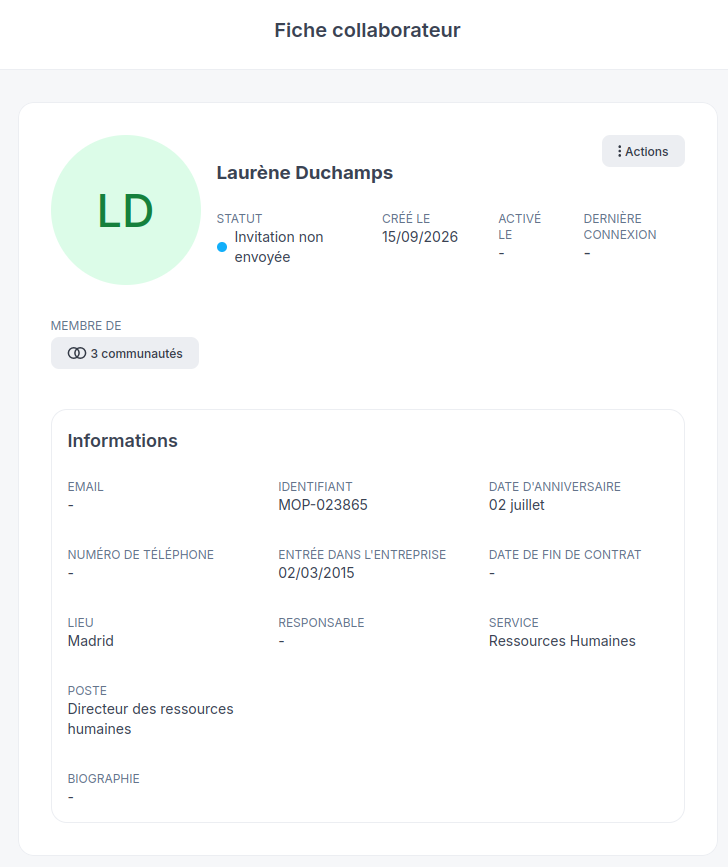
Sur la fiche d'un collaborateur, la section **Informations** affiche la ligne **Identifiant** dès qu'il en possède un, à côté de son e-mail et de son matricule.
L'export de la liste des collaborateurs comporte également une colonne **Identifiant**.
Vous pouvez modifier l'identifiant à tout moment depuis la fiche, et y remplacer un nom d'utilisateur par une adresse e-mail le jour où le collaborateur en obtient une — ou l'inverse.
Dans ce dernier sens, attention : attribuer un nom d'utilisateur à un collaborateur qui se connectait avec son adresse retire à cette adresse son rôle d'identifiant. Elle reste son e-mail de contact, mais ne permet plus de se connecter.
### Quand un collaborateur ne peut plus se connecter
Si son compte porte un **e-mail de contact**, il peut réinitialiser son mot de passe lui-même depuis le lien **Mot de passe oublié ?** de la page de connexion : le lien part à cette adresse, même s'il se connecte avec un nom d'utilisateur.
Si son compte ne porte aucune adresse, ni comme identifiant ni comme contact, ce lien ne peut rien pour lui : il n'y a nulle part où envoyer le message. La page le dit et renvoie vers vous.
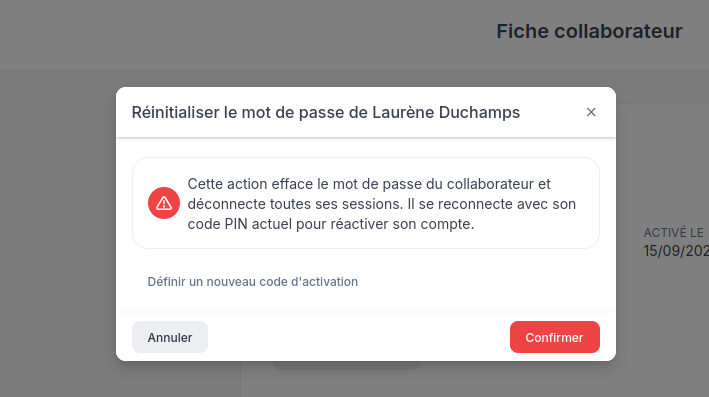
Depuis la fiche du collaborateur, le menu **Actions** propose **Réinitialiser le mot de passe**. Pour un collaborateur qui se connecte avec un nom d'utilisateur, cette action efface son mot de passe et déconnecte toutes ses sessions, puis vous laisse le choix :
* **conserver son code actuel** — il le ressaisit pour réactiver son compte ;
* **définir un nouveau code** — vous le lui transmettez, comme à la création.
C'est aussi par là que passe un collaborateur qui s'est trompé trop souvent en saisissant son code : après plusieurs saisies erronées, le code est désactivé par sécurité. Il n'y a alors plus de code à conserver, et la fenêtre demande directement le nouveau.
L'action **Réinitialiser le mot de passe** se trouve aussi dans le menu **⋮** de l'annuaire et du profil complet du collaborateur. Voir [Comment administrer un collaborateur depuis l'annuaire ou son profil ?](/annuaire/administrer-collaborateur-profil.md).
### Donner une adresse e-mail à un compte existant
Un collaborateur qui obtient une adresse e-mail n'a pas besoin d'un nouveau compte.
* Depuis sa fiche, renseignez son **E-mail de contact** : il recevra les notifications et pourra réinitialiser son mot de passe seul, tout en continuant à se connecter avec son identifiant.
* Ou remplacez son **Identifiant** par cette adresse : il se connectera désormais avec elle.
Le collaborateur peut faire la même chose lui-même depuis **Paramètres** > **Compte**, où l'identifiant de connexion et l'e-mail de contact sont deux lignes distinctes. Voir [Comment modifier mon adresse email ?](/compte-profil/modifier-email.md).
### Ce que l'assistant peut faire
L'assistant peut expliquer la différence entre l'identifiant de connexion, l'e-mail de contact et le matricule, la règle de l'identifiant et du code attribués à partir du matricule, et guider vers la page Collaborateurs de l'administration. Il ne peut ni définir ni réinitialiser le code à 4 chiffres d'un collaborateur : orienter vers la fiche du collaborateur dans l'administration.